


Информация о файле
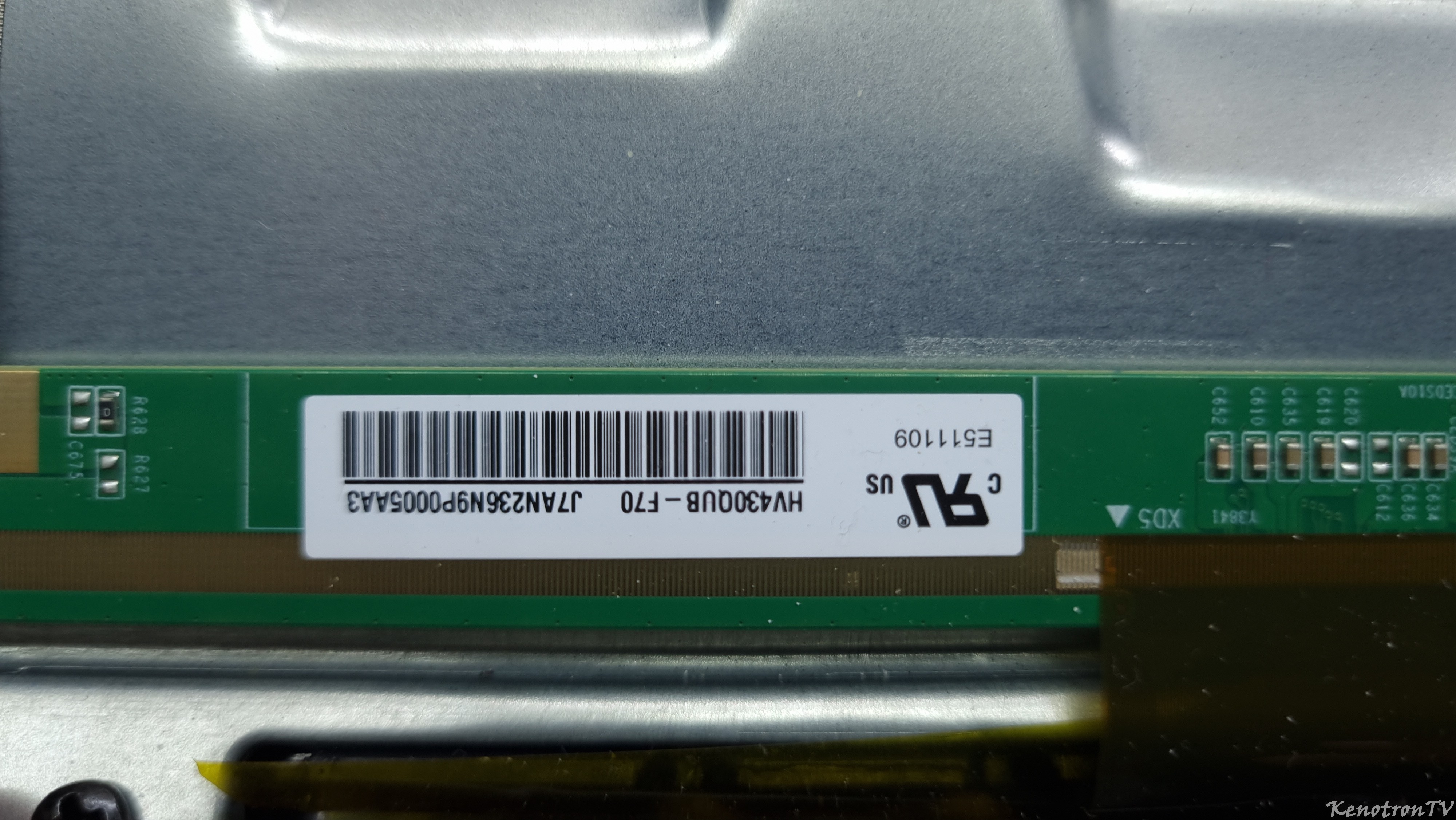
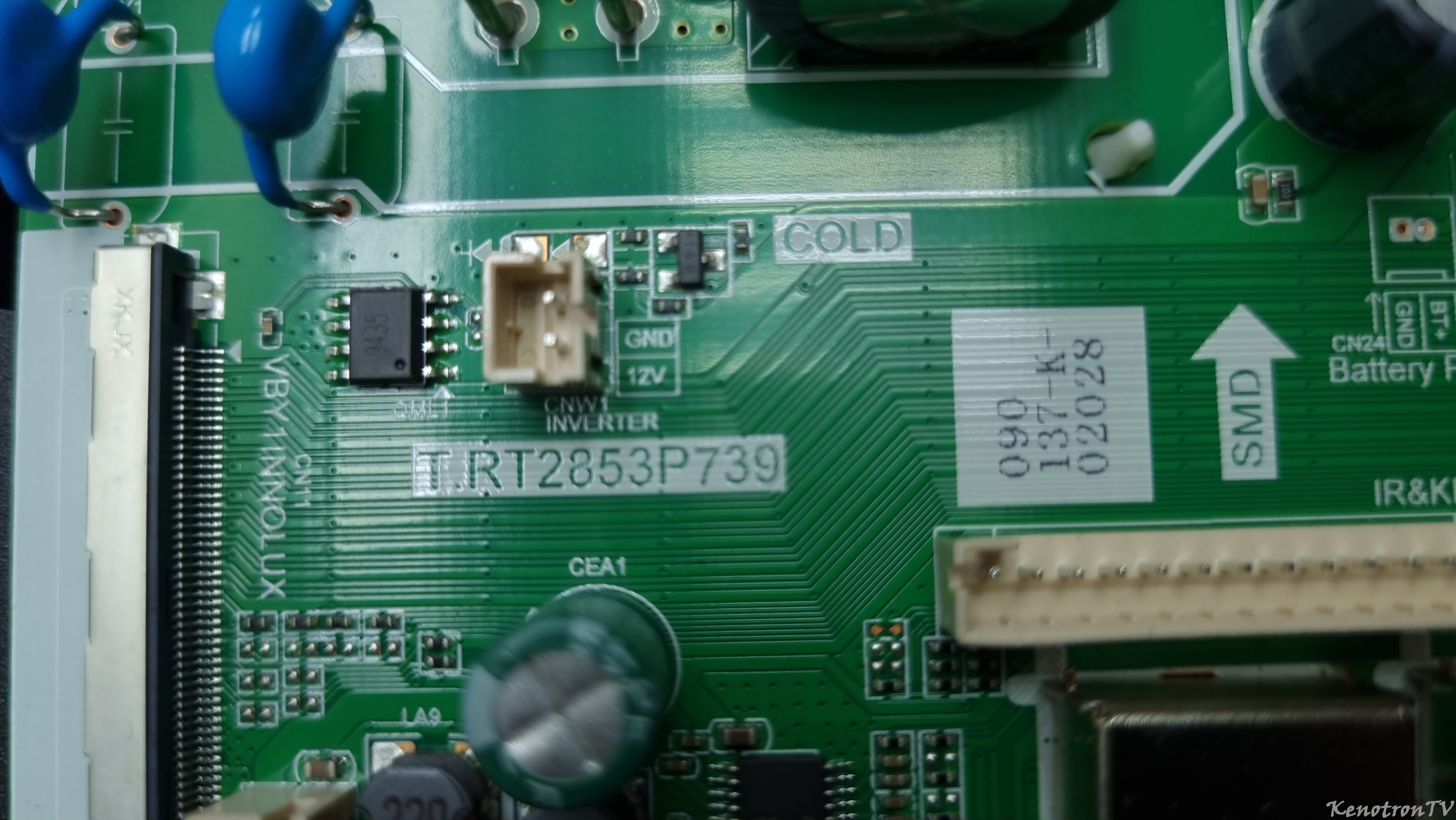
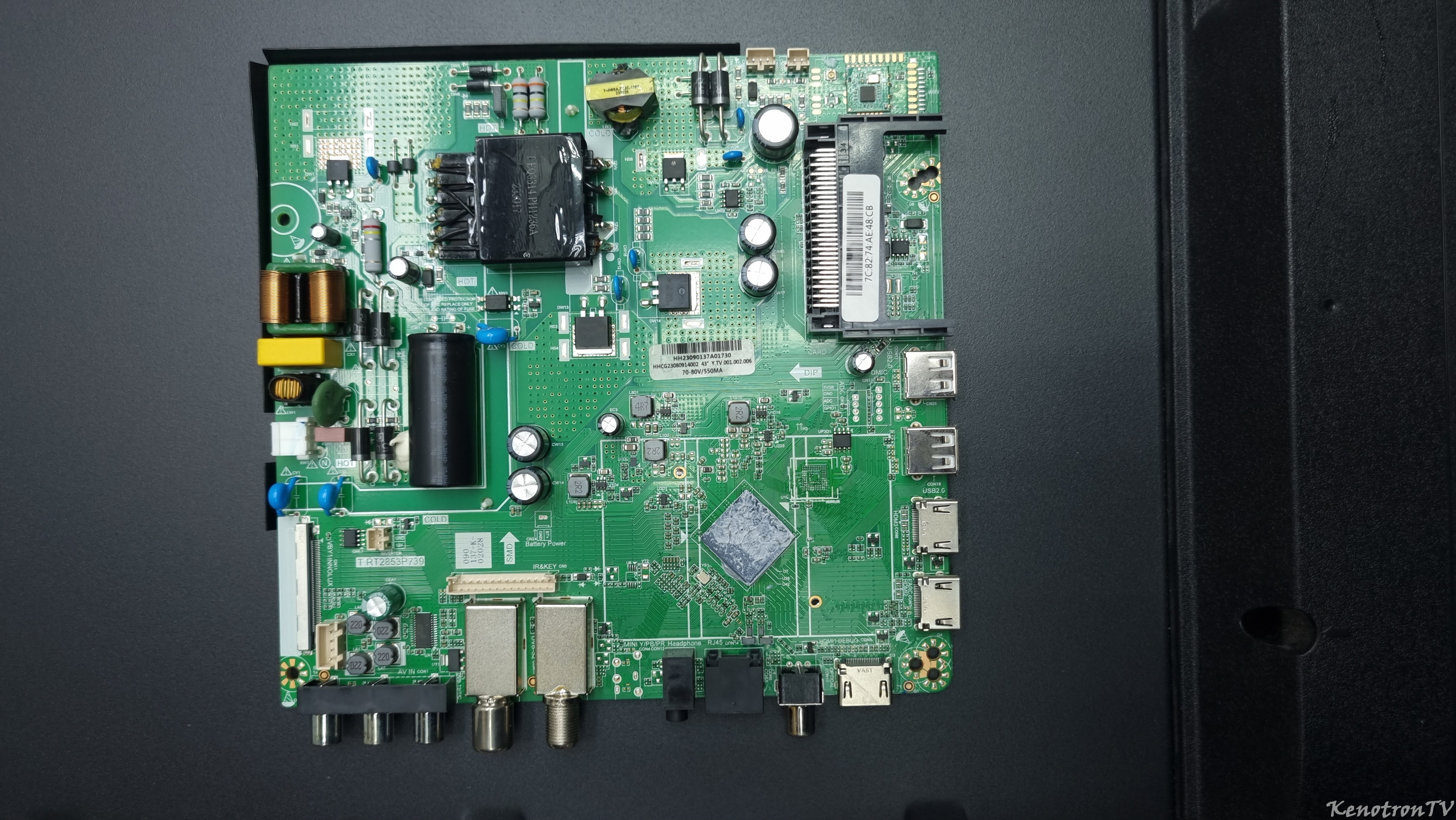
Haier H55K801UG, DH1VV4D0210
Операционная система: Android TV (версия 11.0 / Google TV)
Процесс подготовки идентичен предыдущему и основан на общих инструкциях для телевизоров Haier .
Убедитесь, что файл upgrade_image_no_tvcertificate.pkg, который у вас есть, предназначен именно для вашей модели (Haier H55K801UG).
Использование неподходящего файла может сделать телевизор неработоспособным.
Подготовьте USB-накопитель:
Объем: Рекомендуется использовать USB-флешку объемом от 8 до 16 ГБ.
Использование накопителей меньшего объема может привести к ошибкам .
Файловая система: Накопитель должен быть отформатирован в FAT32.
Чистота: На флешке не должно быть других файлов.
Скопируйте файл прошивки в корневую папку (не вкладывая его в другие папки) .
 Пошаговая инструкция по обновлению
Для телевизоров Haier на Android TV обычно используется следующий метод .
Способ 1: Автоматическое обновление при включении (самый надежный)
Этот способ считается основным для большинства телевизоров .
Отключите питание: Полностью выключите телевизор из розетки. Вытащите вилку из розетки.
Вставьте USB: Подготовленную флешку с файлом upgrade_image_no_tvcertificate.pkg вставьте в USB-порт телевизора.
Включите телевизор: Вставьте вилку в розетку и включите телевизор кнопкой на корпусе или пультом.
Автоматический запуск:
Телевизор должен автоматически обнаружить файл прошивки на флешке и начать процесс обновления.
На экране появится индикатор процесса (например, зеленый индикатор или шкала прогресса) .
Ожидание: Процесс обновления может занять от 5 до 15 минут .
Категорически нельзя выключать телевизор или вынимать флешку во время обновления.
Завершение: После завершения телевизор автоматически перезагрузится. Когда появится обычное изображение, можно вынуть флешку.
Способ 2: Принудительное обновление (если автоматическое не сработало)
Если телевизор не запускает обновление автоматически, попробуйте этот способ.
Подготовка: Повторите шаги 1 и 2 из первого способа (телевизор выключен из розетки, флешка вставлена).
Включение с зажатой кнопкой: Нажмите и удерживайте кнопку питания на корпусе телевизора (не на пульте).
Затем, не отпуская кнопку, вставьте вилку в розетку .
Запуск процесса: Продолжайте удерживать кнопку питания еще несколько секунд, пока на экране не появится индикатор процесса обновления.
После этого кнопку можно отпустить.
Ожидание и завершение: Дождитесь завершения обновления и перезагрузки телевизора, как описано в первом способе.
 Что делать, если обновление не запускается?
Проверьте имя файла: Убедитесь, что файл называется точно так же, как ожидает телевизор (в вашем случае — upgrade_image_no_tvcertificate.pkg).
Не должно быть лишних символов, цифр или расширения .zip, если файл не распакован.
Попробуйте другой USB-порт: Используйте другой USB-разъем на телевизоре.
Смените USB-накопитель: Некоторые флешки могут быть несовместимы с процессом обновления загрузчика телевизора. Попробуйте использовать флешку другого производителя, меньшего объема (8-16 ГБ) и обязательно отформатированную в FAT32.
Надеюсь, эта подробная информация поможет вам успешно обновить ваш телевизор Haier.
Если у вас возникнут трудности на каком-либо этапе, сообщите, и я постараюсь найти дополнительную информацию.