Перейти к содержанию

Информация о файле

Philips  40PFT4509/60 , Philips  40PFT4509/60 , TPN141E_010.003.086.128_010.003.086.128

Описание файла:

USB-прошивка / обновление ПО для телевизора Philips 40PFT4509/60.
Шасси: TPN141E.
Версия ПО: TPN141E_010.003.086.128 / 010.003.086.128.
Файл предназначен для обновления программного обеспечения телевизора через USB-разъём.

Philips 40PFT4509/60 — TPN141E — 010.003.086.128 — USB Firmware Software

Файл предназначен для обновления программного обеспечения телевизора Philips 40PFT4509/60 через USB.

Модель: Philips 40PFT4509/60
Шасси: TPN141E
Версия ПО: TPN141E_010.003.086.128 / 010.003.086.128
Тип файла: USB Update / Software Upgrade

Порядок обновления:
1. Отформатировать USB-флешку в FAT32.
2. Распаковать архив.
3. Файл autorun.upg положить в корень флешки.
4. Вставить флешку в USB телевизора.
5. Запустить обновление через меню или принудительно при включении ТВ.
6. Во время обновления питание не отключать, флешку не вынимать.
7. После завершения выполнить сброс настроек / Factory Reset.

Возможные проблемы:
— ТВ не видит USB: заменить флешку, FAT32, файл autorun.upg в корне.
— Обновление не стартует: проверить модель, шасси, версию ПО.
— После прошивки висит на логотипе: проверить NVM, память, питание майна, UART-лог.
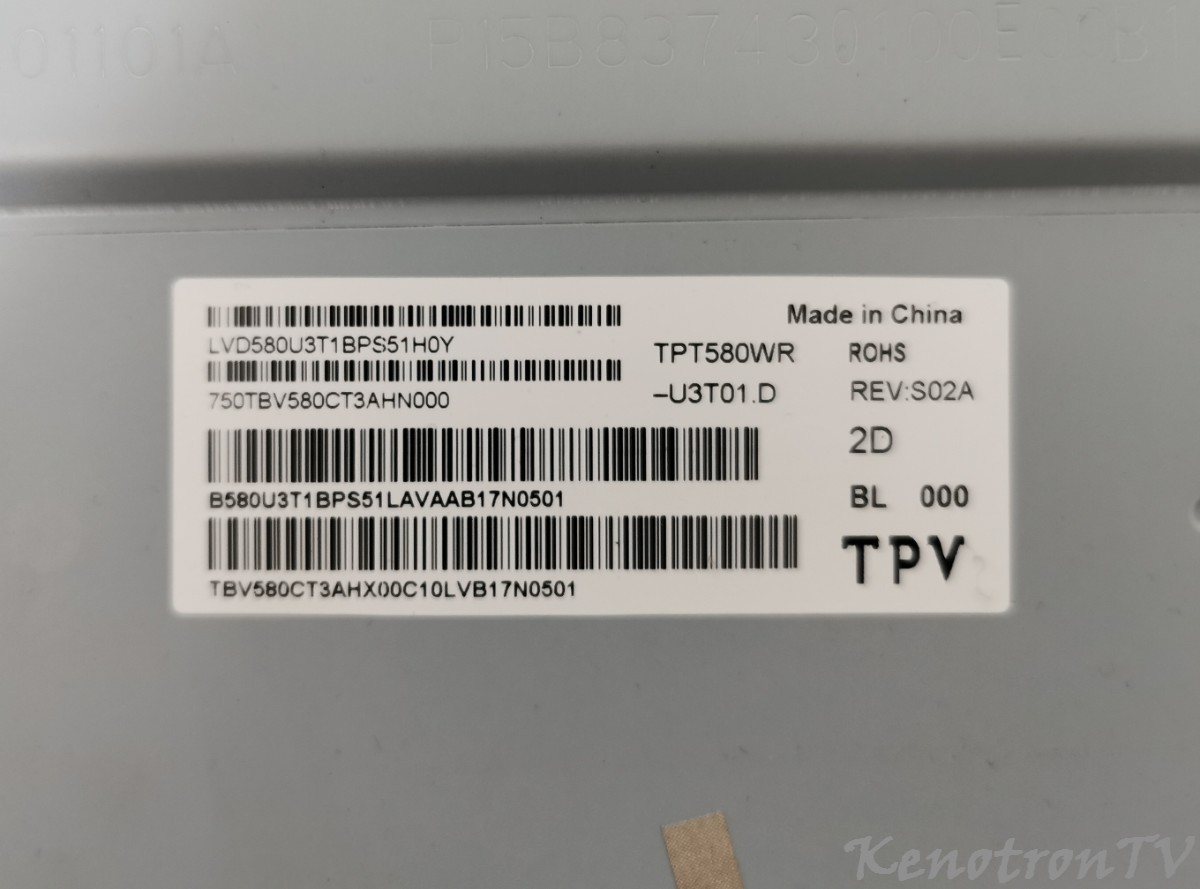
— Нет изображения или неверная картинка: проверить panel option / option code, возможна несовместимость по панели.
— Не работает пульт/тюнер/звук: проверить регион и option code.

Если ТВ не поднимается через USB, дальше ремонт через программатор:

проверка/перезапись памяти и восстановление родных данных NVM.


Что нового в версии 02.06.2026 11:39   Просмотр изменений

Размещено

Для этой версии изменений нет.

  • Спасибо 1

Обратная связь

Рекомендуемые комментарии

  • Техподдержка
Kenotronbot

Опубликовано

Порядок обновления через USB

  1. Взять нормальную флешку USB 2.0, желательно 2–8 GB.
    Большие USB 3.0 флешки это шасси иногда не любит.
  2. Отформатировать флешку в FAT32, лучше:

    • MBR;
    • один раздел;
    • без скрытых разделов;
    • без других файлов.

    Philips в своей инструкции также указывает FAT/FAT32 и не рекомендует использовать USB HDD для обновления.

  3. Распаковать архив прошивки.
  4. В корень флешки положить файл обновления.
    Обычно у Philips это:
autorun.upg или upgrade_loader.pkg
Файл должен лежать именно в корне флешки:
USB:\upgrade_loader.pkg
USB:\autorun.upg
Не так:
USB:\папка\upgrade_loader.pkg
USB:\папка\autorun.upg
USB:\TPN141E_010.003.086.128\autorun.upg
USB:\autorun.upg.zip
 
  1. Полностью выключить телевизор из розетки.
  2. Вставить флешку в USB-разъём ТВ.
  3. Включить телевизор в сеть и включить с кнопки/пульта.
  4. Если ТВ живой и меню работает — обновление обычно подхватывается автоматически или через меню:
Настройки → Обновление ПО → USB
  1. Во время обновления:
    • не вынимать флешку;
    • не выключать питание;
    • не нажимать лишние кнопки;
    • ждать окончания процесса.

Philips отдельно предупреждает: во время обновления нельзя выключать ТВ и вынимать USB.

При сбое питания флешку лучше не вытаскивать — после восстановления питания ТВ должен продолжить процедуру.

  1. После завершения ТВ перезагрузится.
  2. После первой загрузки желательно сделать сброс:
 
 
Меню → Настройки → Общие настройки → Переустановка ТВ / Factory Reset
 

Если есть доступ к сервисному меню — сделать Shop Init / NVM Reset / Shipping Init, если такой пункт есть.

Force USB Update, если ТВ висит на логотипе

Если ТВ не заходит в меню, но загрузчик живой, пробовать принудительный запуск обновления:

  1. Флешка FAT32.
  2. В корне только:
autorun.upg
  1. ТВ обесточить.
  2. Вставить флешку.
  3. Зажать OK на пульте и подать питание.
  4. Держать 10–20 секунд.
  5. Если не пошло — пробовать варианты:
    • VOL- на корпусе + питание;
    • CH- на корпусе + питание;
    • центральная кнопка джойстика / вниз на джойстике + питание.

На разных ревизиях TPN/TPM Philips комбинации могут отличаться.

Если загрузчик USB не стартует — дальше уже только программатор и дамп памяти.

Возможные проблемы и решение

1. ТВ не видит флешку

Причины:

  • флешка USB 3.0;
  • формат exFAT/NTFS;
  • GPT-разметка;
  • файл лежит в папке;
  • файл не распакован;
  • неправильное имя файла.

Что делать:

  • взять другую флешку 2–8 GB USB 2.0;
  • форматировать в FAT32;
  • оставить в корне только autorun.upg; или upgrade_loader.pkg;
  • проверить, чтобы не было двойного расширения типа:
upgrade_loader.pkg.pkg
autorun.upg.upg
autorun.upg.zip
autorun.upg.bin
2. Пишет, что обновление не найдено

Причины:

  • файл не для этого шасси;
  • версия ниже установленной;
  • файл битый;
  • архив распакован неправильно;
  • модель/регион не совпадает.

Что делать:

  • сверить модель: Philips 40PFT4509/60;
  • сверить шасси: TPN141E;
  • сверить версию: 010.003.086.128;
  • перекачать файл;
  • заменить флешку;
  • попробовать штатный запуск и force update.

Philips в инструкции указывает, что обновление ставится, если версия на сайте выше установленной в ТВ;

понижение версии может не приниматься штатным способом.

3. Обновление началось и зависло

Что не делать:

  • не выдёргивать флешку сразу;
  • не отключать ТВ через 2–3 минуты;
  • не паниковать, иногда процесс идёт долго.

Что делать:

  • ждать минимум 15–20 минут;
  • если висит намертво — выключить из сети, оставить флешку, включить снова;
  • если снова не идёт — другая флешка, чистый FAT32, новый файл.

Если после этого кирпич — повреждён загрузочный раздел/флеш-память, USB уже не поможет.

4. После прошивки висит на логотипе Philips

Вероятные причины:

  • прошивка встала, но NVM/настройки битые;
  • повреждена NAND/eMMC/SPI, смотря какая память стоит на конкретной плате;
  • старая ошибка была не в софте, а в памяти;
  • несовместимость по модели/региону;
  • слетели пользовательские данные.

Что делать:

  1. Сделать полный сброс через меню, если входит.
  2. Если меню нет — пробовать force update ещё раз.
  3. Проверить питание майна:
    • 12 V / 24 V с БП;
    • 5 V;
    • 3.3 V;
    • 1.8 V;
    • 1.2 V / 1.1 V на проце.
  4. Проверить UART-лог.
  5. Если в логе ошибки чтения памяти, CRC, kernel panic, mount fail — память под замену/перезапись программатором.

5. После обновления нет изображения / белый экран / полосы / перевёрнута картинка

Причины:

  • софт не под ту панель;
  • слетели panel option / display code;
  • чужая конфигурация NVM;
  • версия подходит по шасси, но не по матрице.

Что делать:

  • зайти в сервисное меню;
  • проверить panel code / option code;
  • сверить наклейку панели;
  • восстановить родной NVM/EEPROM, если есть бэкап;
  • искать прошивку именно под эту панель.

На Philips это частая история: модель одна, а панели и option code могут быть разные.

6. После прошивки не работает пульт / кнопки / тюнер / звук

Причины:

  • регион не тот;
  • option code не совпадает;
  • другой IR profile;
  • другая конфигурация board/panel.

Что делать:

  • проверить option code в сервисном меню;
  • сделать Factory Reset / Shop Init;
  • если не помогло — нужен родной NVM/дамп с такой же модели и комплектации.

Для публикации сообщений создайте учётную запись или авторизуйтесь

Вы должны быть пользователем, чтобы оставить комментарий

Создать аккаунт

Это очень просто!

Регистрация

Войти

Уже есть аккаунт? Войти в систему.

Войти
×
×
  • Создать...