


Информация о файле
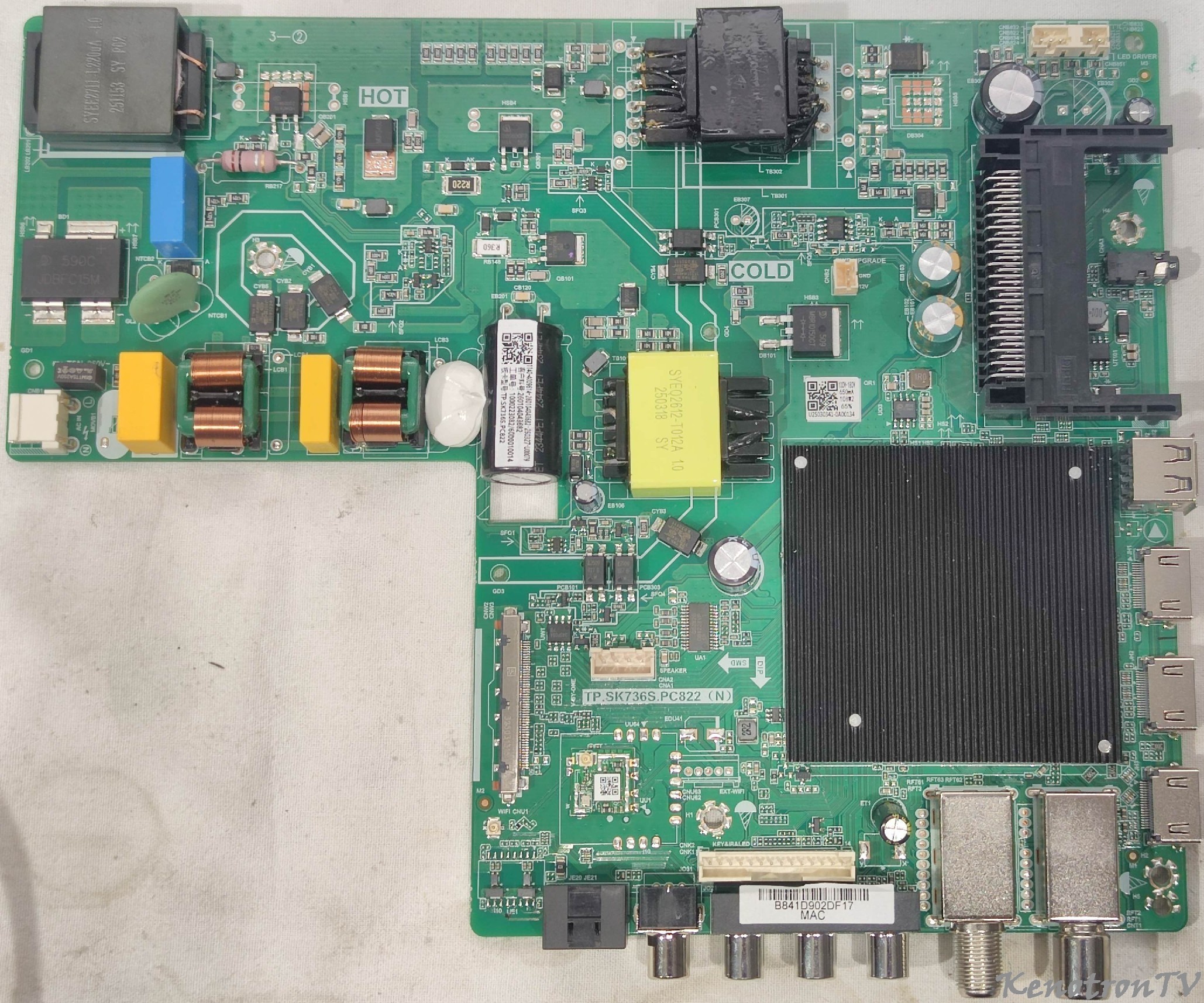
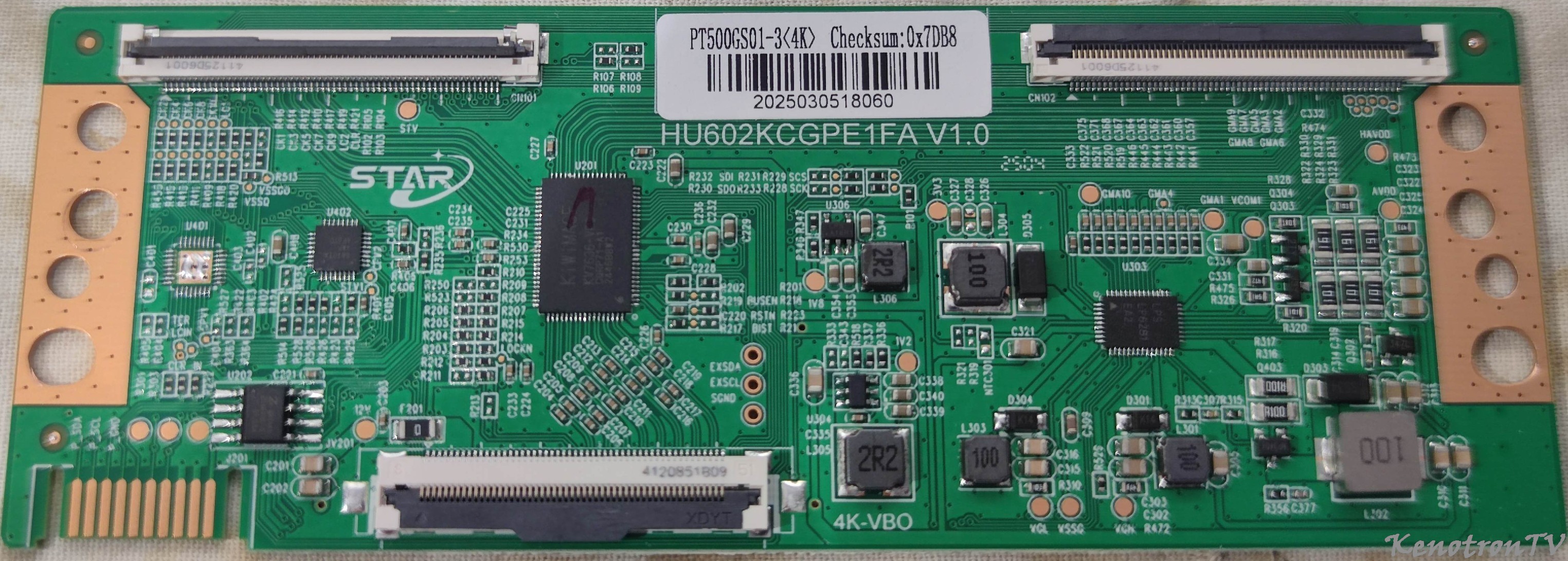
Haier 55 miniled m4
SMART TV :
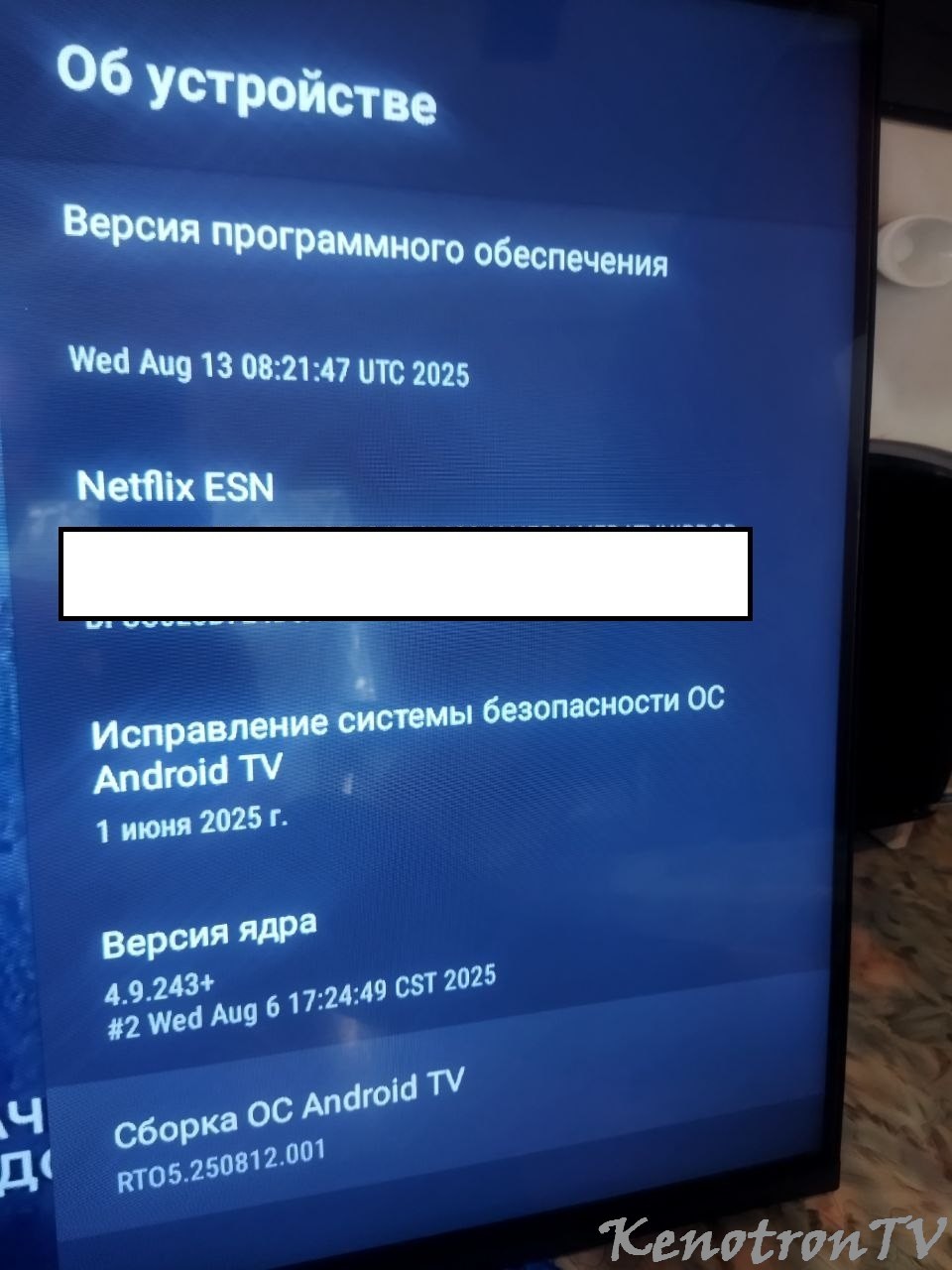
Операционная система: Android TV 14
USB Firmware Software:
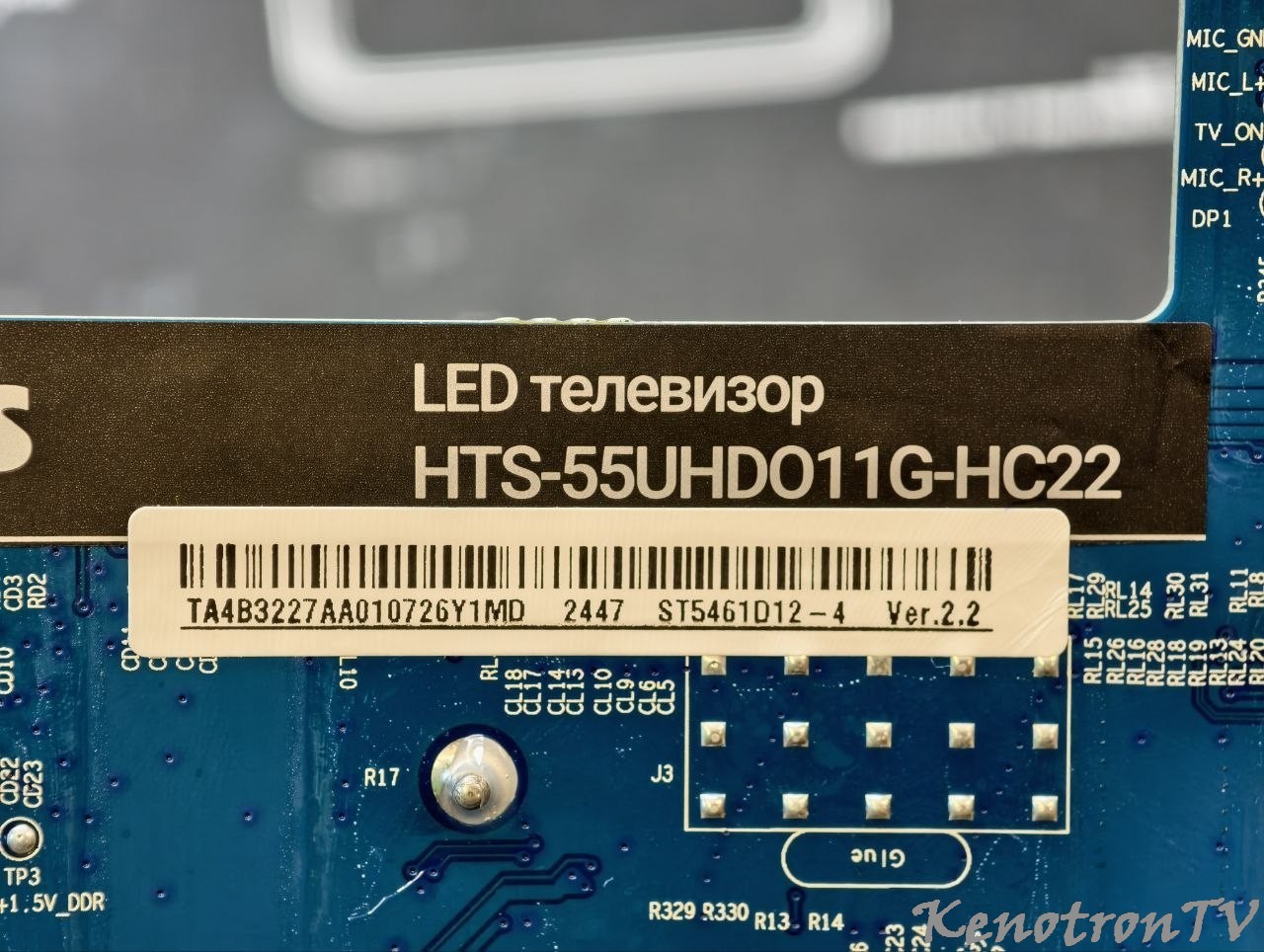
55 miniled m4 DH1ZH0D0002, ST5461D12-4 V2.2, upgrade_image_no_tvcertificate.pkg
💾 Подготовка к обновлению через USB
Для успешного обновления необходимо тщательно подготовиться.
Убедитесь, что файл upgrade_image_no_tvcertificate.pkg, который у вас есть, предназначен именно для вашей модели (55 miniled m4 или DH1ZH0D0002). Использование неподходящего файла может сделать телевизор неработоспособным.
Подготовьте USB-накопитель:
Объем: Рекомендуется использовать USB-флешку объемом от 8 до 16 ГБ .
Использование накопителей меньшего объема (например, 4 ГБ) может привести к ошибкам .
Файловая система: Накопитель должен быть отформатирован в FAT32 .
Чистота: На флешке не должно быть других файлов.
Скопируйте файл прошивки в корневую папку (не вкладывая его в другие папки) .
⚙️ Пошаговая инструкция по обновлению
Существует несколько способов инициировать обновление.
Начните с самого распространенного.
Способ 1: Автоматическое обновление при включении (самый надежный)
Этот способ считается основным для телевизоров, использующих данный тип прошивки .
Отключите питание: Полностью выключите телевизор из розетки.
Вставьте USB:
Подготовленную флешку с файлом upgrade_image_no_tvcertificate.pkg вставьте в USB-порт телевизора (желательно использовать USB 2.0, если такой есть) .
Включите с зажатой кнопкой: Нажмите и удерживайте кнопку питания на корпусе телевизора (не на пульте). Затем, не отпуская кнопку, вставьте вилку в розетку .
Запуск процесса: Продолжайте удерживать кнопку питания еще несколько секунд, пока на экране не появится индикатор процесса обновления (например, зеленый индикатор, бегущая строка или анимация загрузки) .
После этого кнопку можно отпустить.
Ожидание: Процесс обновления может занять от 10 до 30 минут .
Категорически нельзя выключать телевизор или вынимать флешку во время обновления.
Завершение: После завершения телевизор либо перезагрузится сам, либо перейдет в дежурный режим (красный индикатор).
Включите его пультом.
Способ 2: Обновление с пульта ДУ
Если первый способ не сработал, можно попробовать этот вариант .
Подготовка: Повторите шаги 1 и 2 из первого способа (телевизор выключен из розетки, флешка вставлена).
Включение: Вставьте вилку в розетку (телевизор останется в режиме ожидания).
Комбинация на пульте: Возьмите пульт дистанционного управления. Нажмите и удерживайте кнопку "OK" (или "Menu"/"Power" в разных моделях) .
Запуск процесса: Удерживая кнопку, нажмите кнопку питания на пульте (или на корпусе), чтобы включить телевизор. Индикатор на телевизоре может начать мигать, сигнализируя о начале обновления.
Способ 3: Через сервисное меню
Этот способ подходит, если телевизор включается и вы можете зайти в меню .
Вставьте USB с файлом прошивки во включенный телевизор.
Вход в сервисное меню: На пульте ДУ нажмите кнопку "Menu" (Меню), а затем быстро наберите цифры "4-7-2-5" .
Запуск обновления: В открывшемся меню с помощью стрелок найдите пункт, связанный с USB-операциями (например, "USB Operations", "Software Upgrade") и нажмите "OK" .
💡 Что делать, если обновление не запускается?
Переименуйте файл: Иногда телевизор может не распознавать файл с таким именем.
Попробуйте переименовать его, добавив спереди определенный префикс.
Например, пользователи сообщали об успехе с именем MLN_upgrade_image_no_tvcertificate.pkg .
Точный префикс для вашей модели можно попробовать найти на профильных форумах по ремонту телевизоров.
Попробуйте другой USB-порт: Используйте другой USB-разъем на телевизоре.
Смените USB-накопитель: Некоторые флешки могут быть несовместимы с процессом обновления загрузчика телевизора.
Попробуйте использовать флешку другого производителя и меньшего объема (строго 8-16 ГБ) .
Надеюсь, эта информация поможет вам.
Если у вас возникнут трудности на каком-либо этапе, сообщите, и я постараюсь найти дополнительную информацию
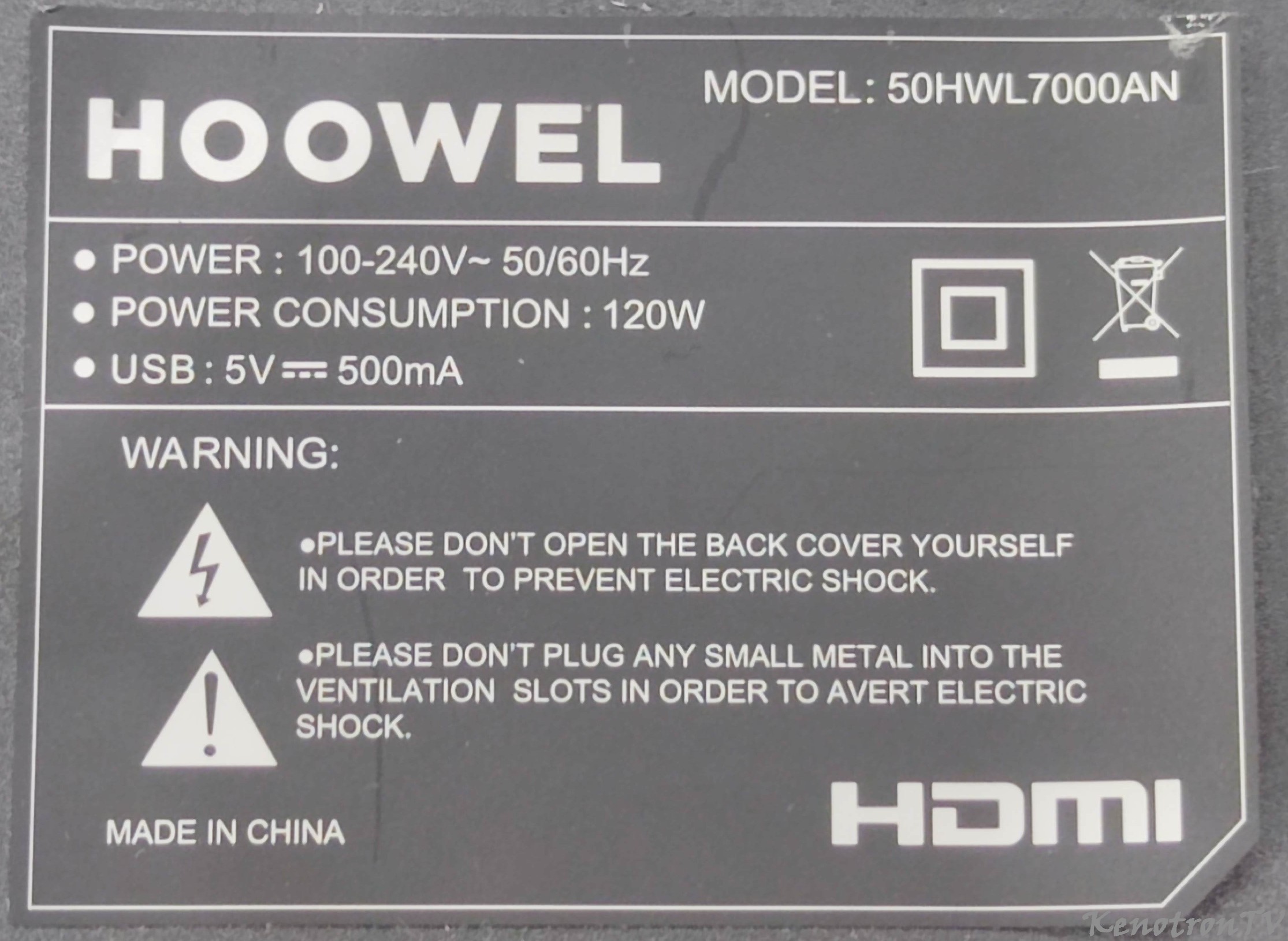

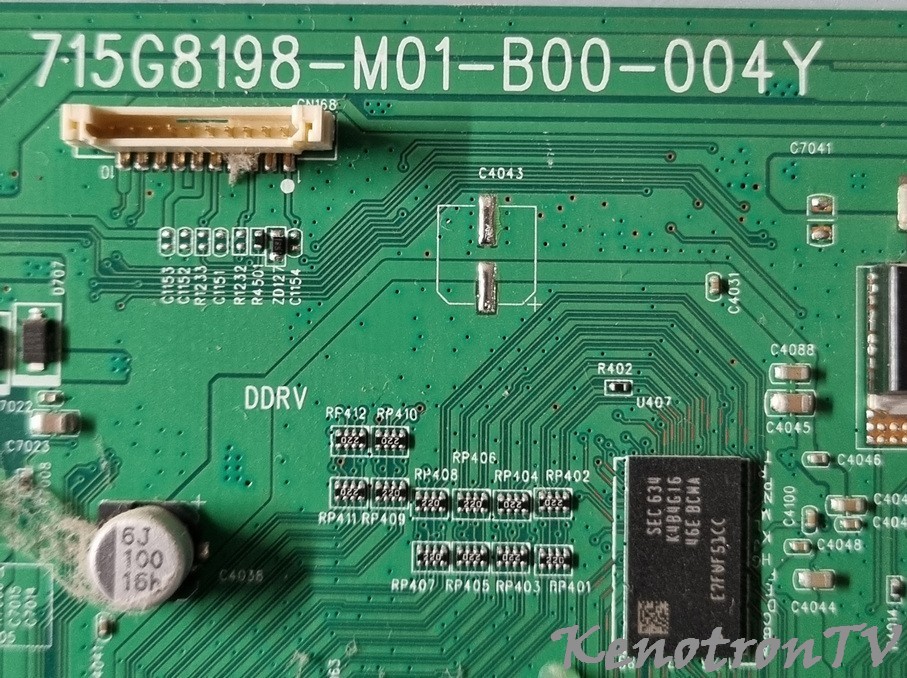
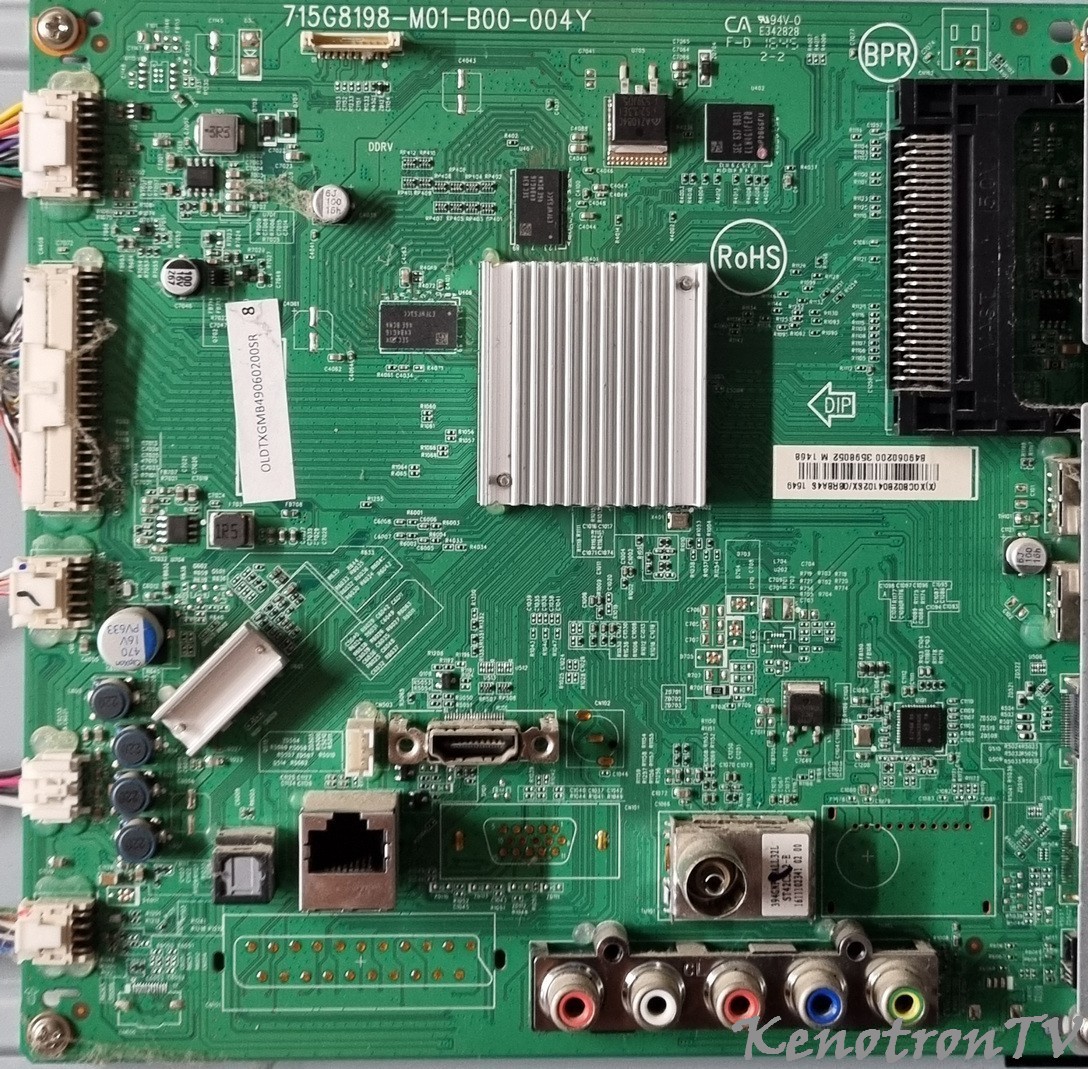
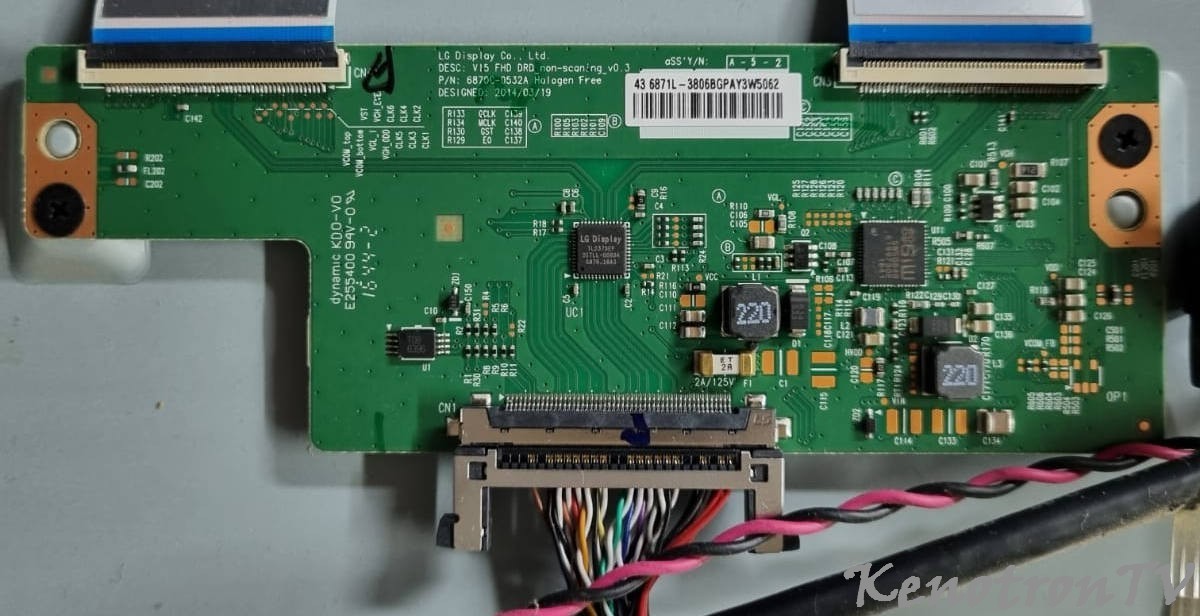

.thumb.png.f340e8fb4cbf93cd8d326e5d4fe496b5.png)