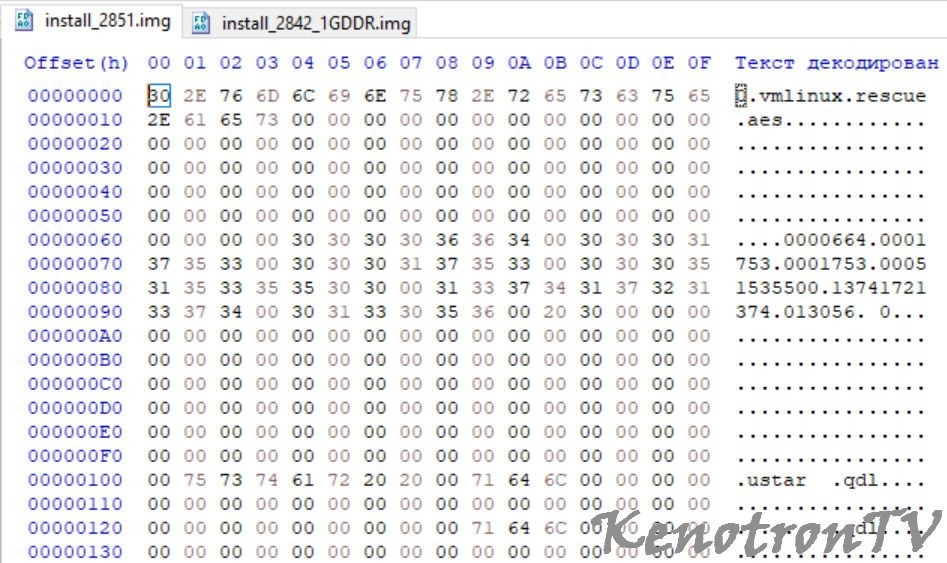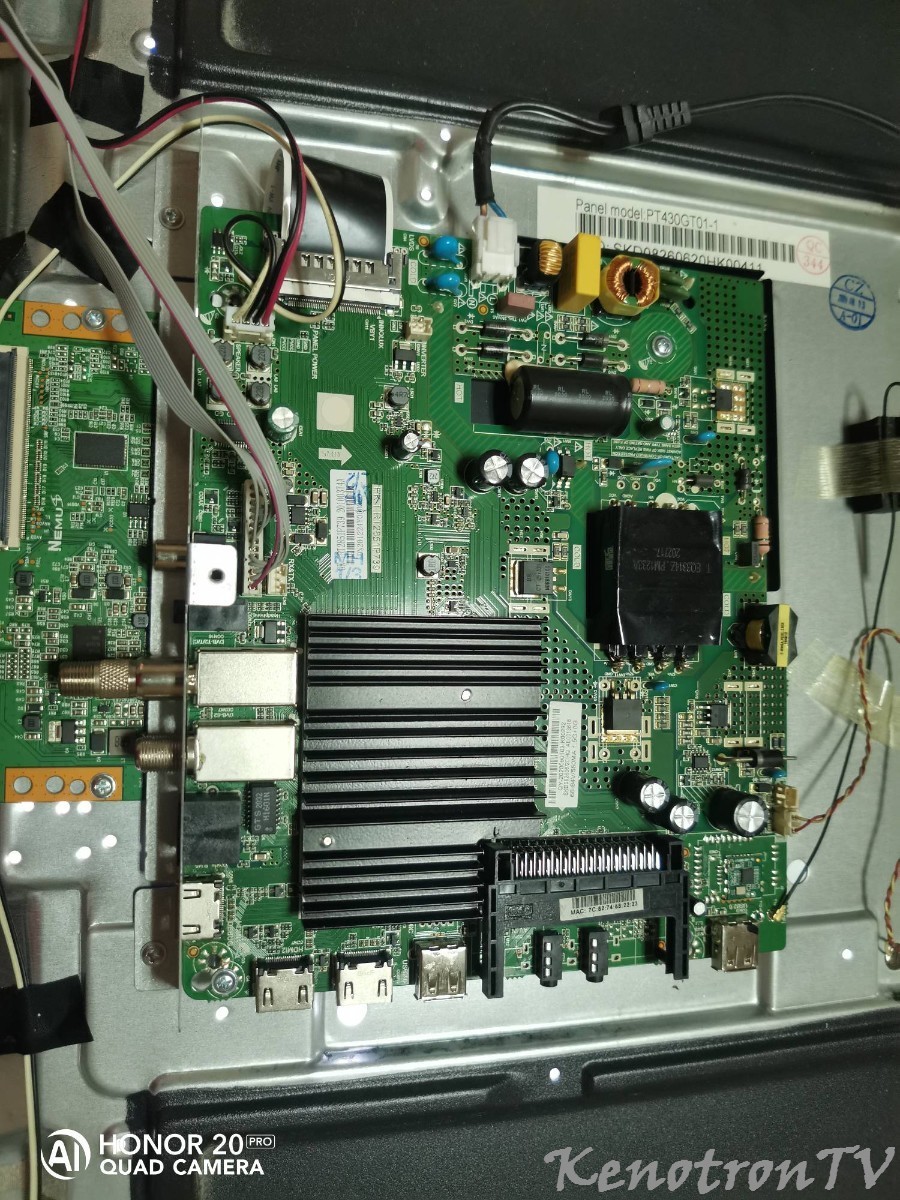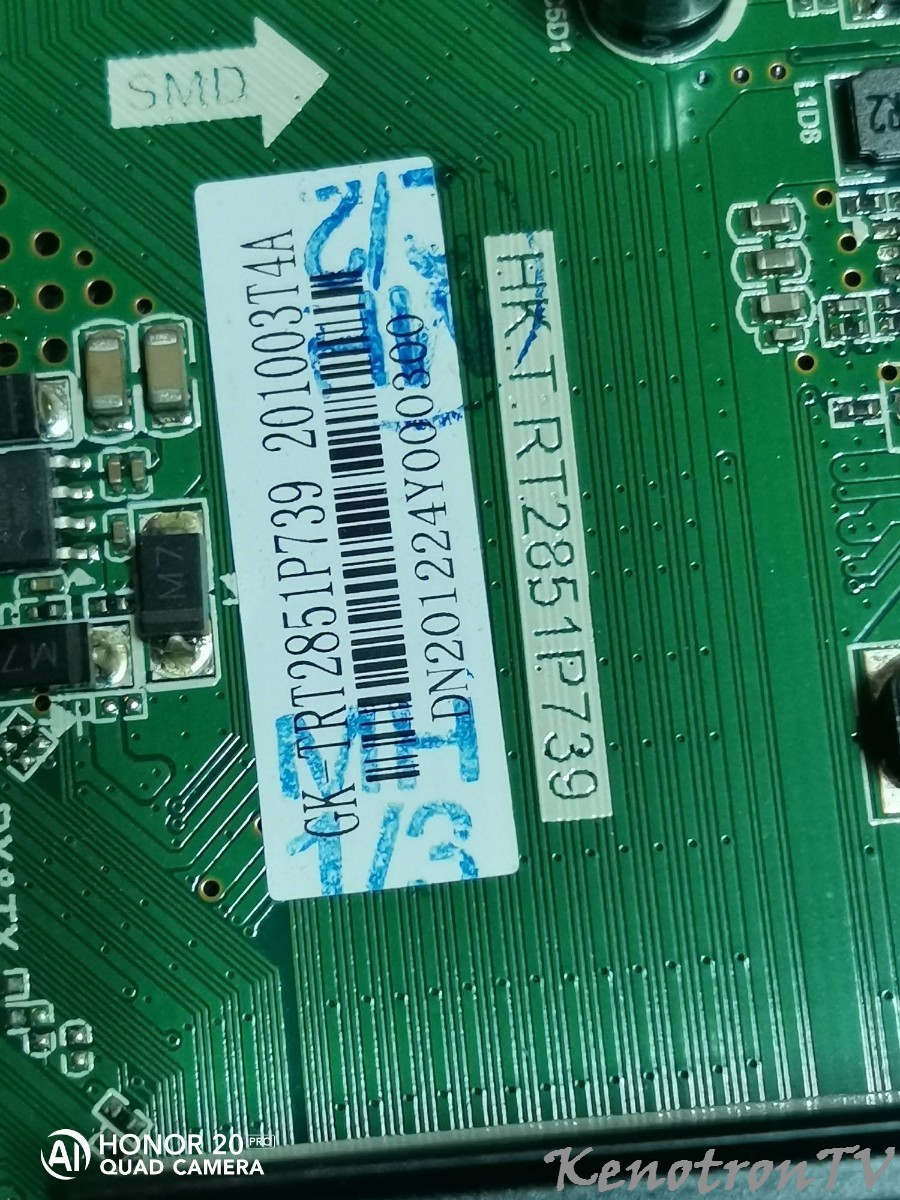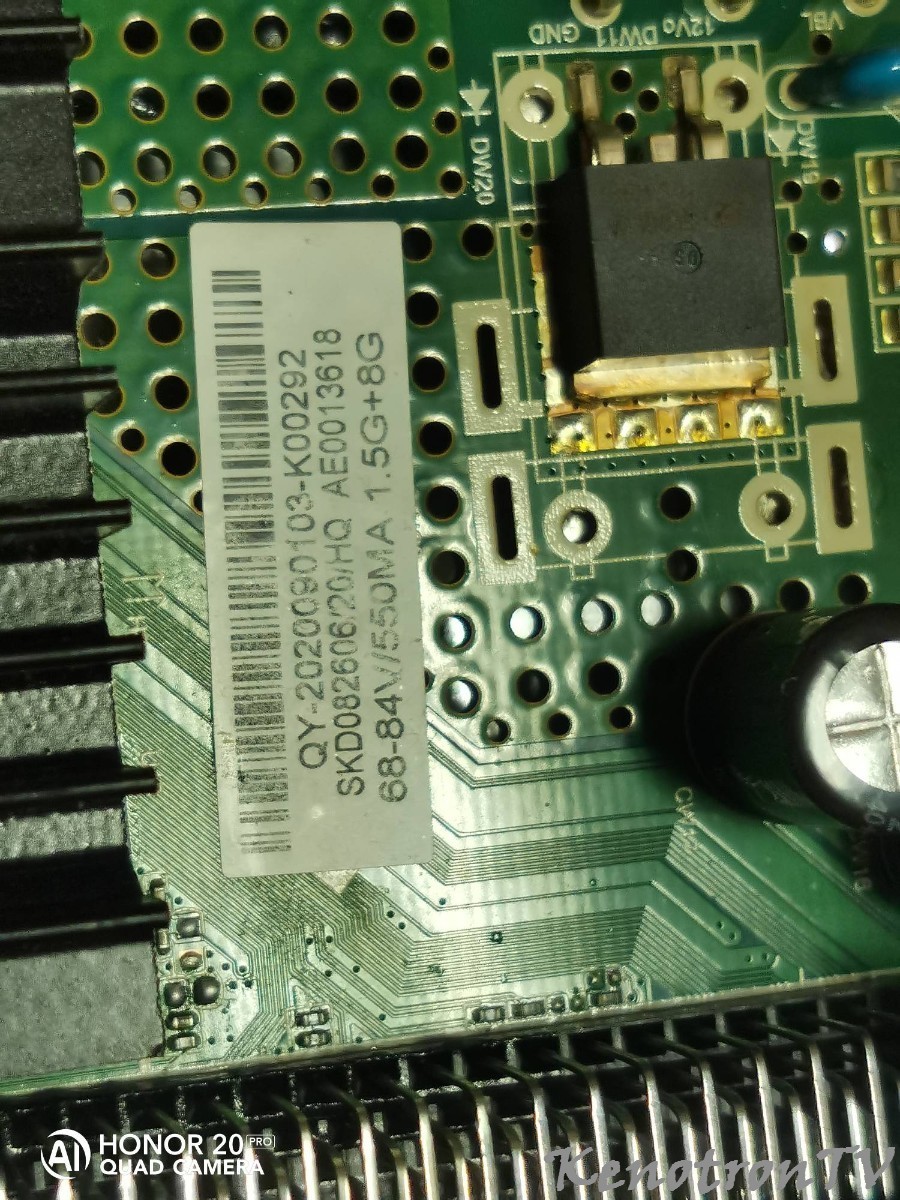



Информация о файле
Thomson T43USM7050 — USB Firmware / Software Update
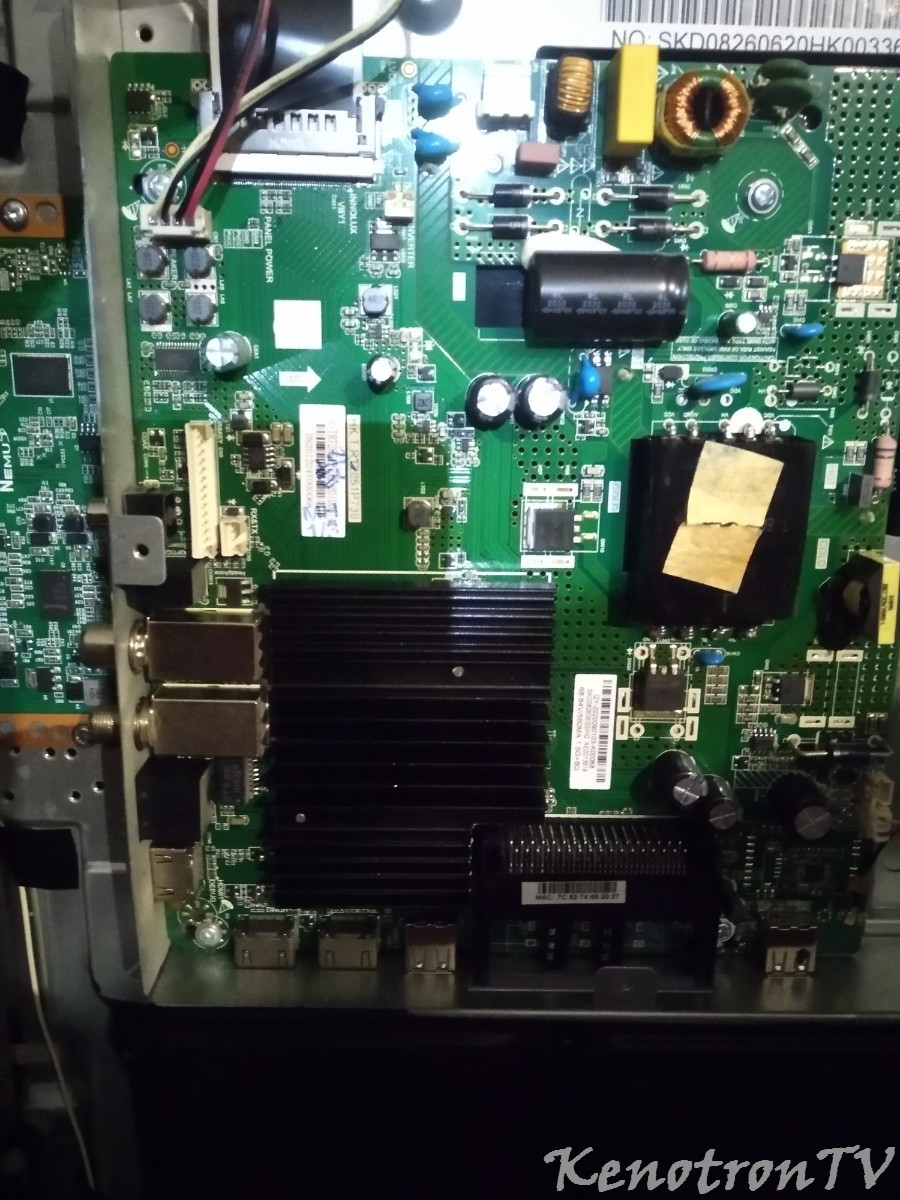
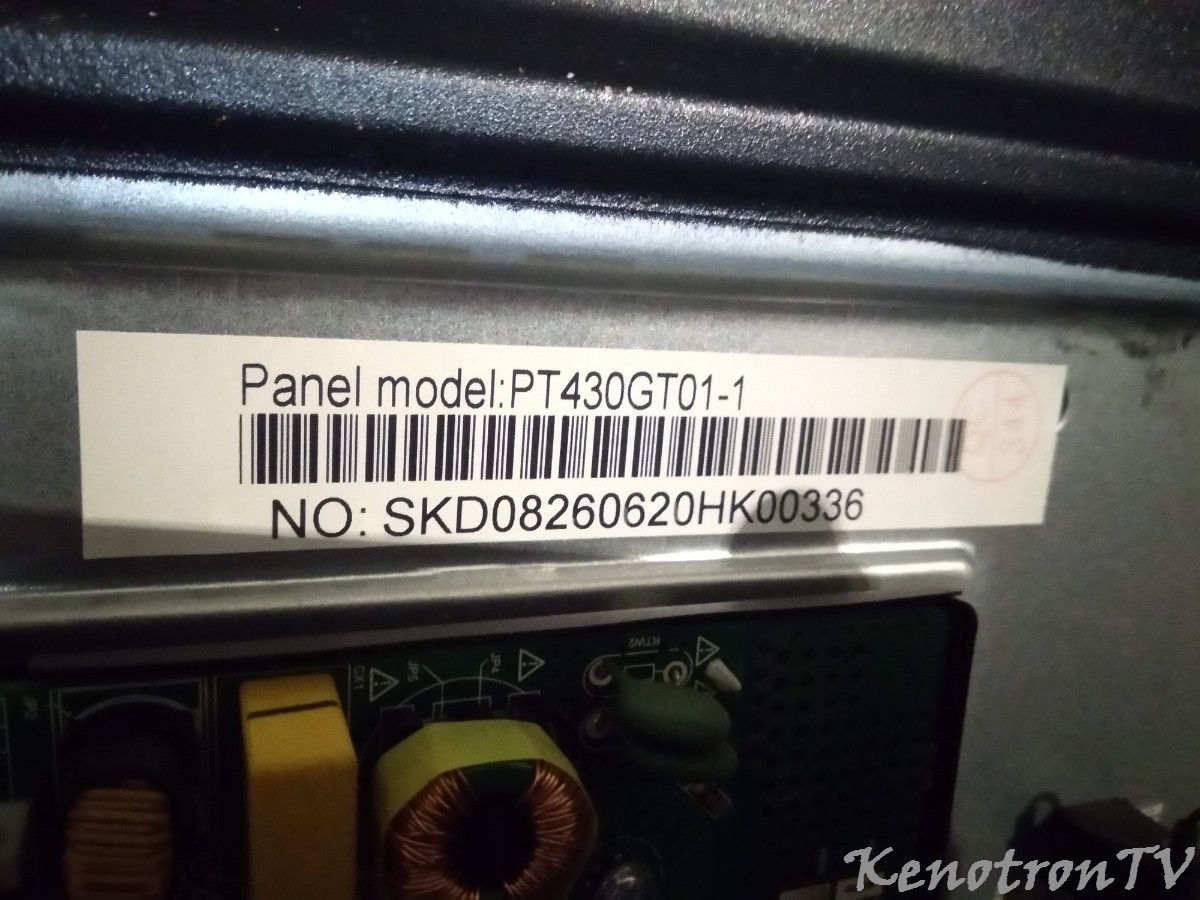
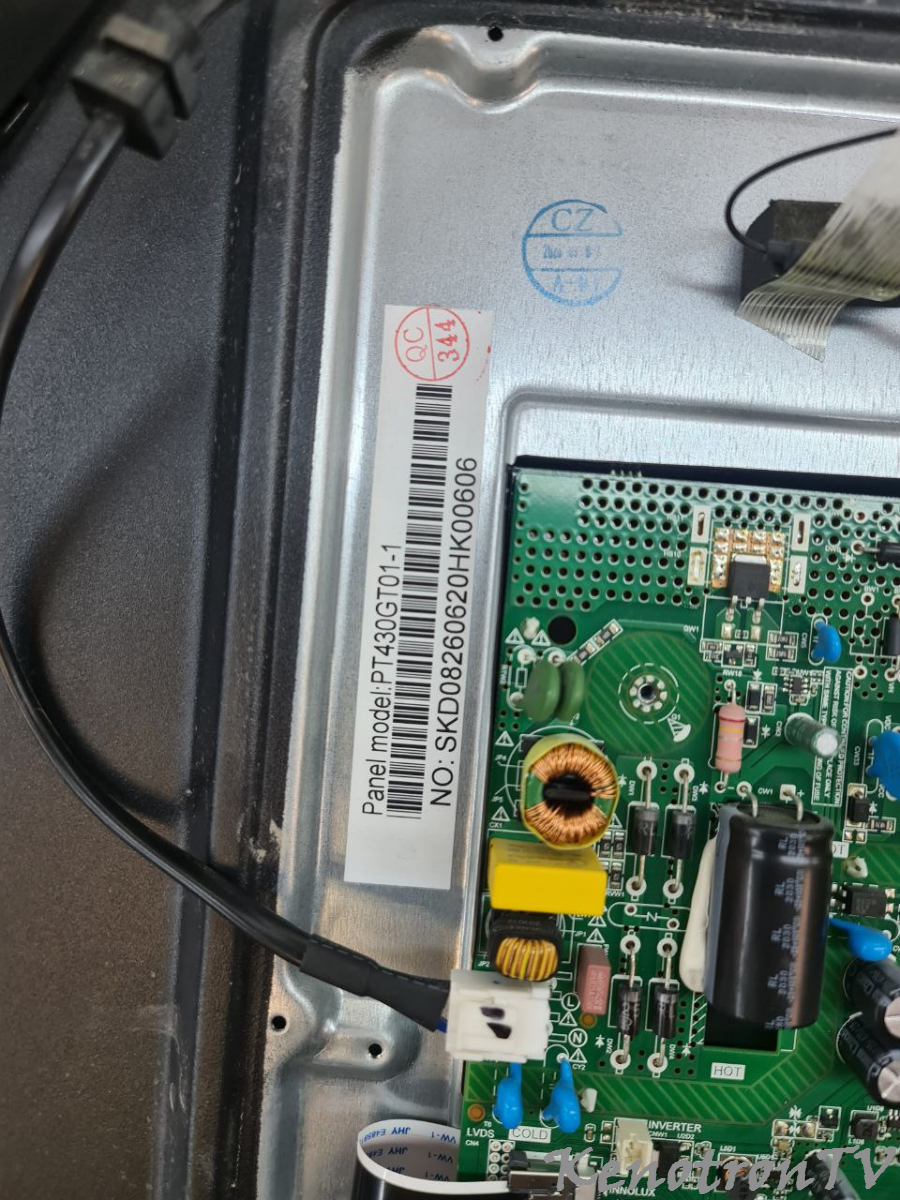
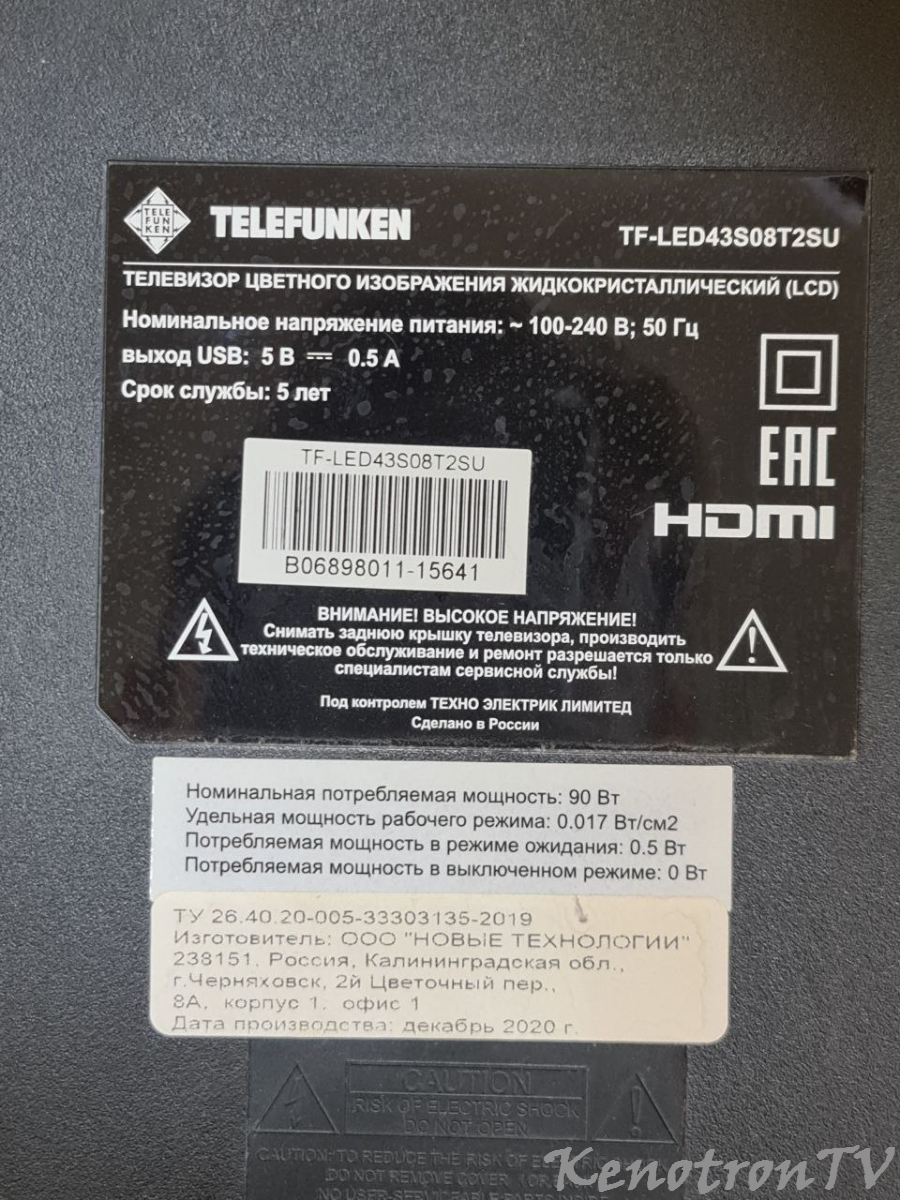
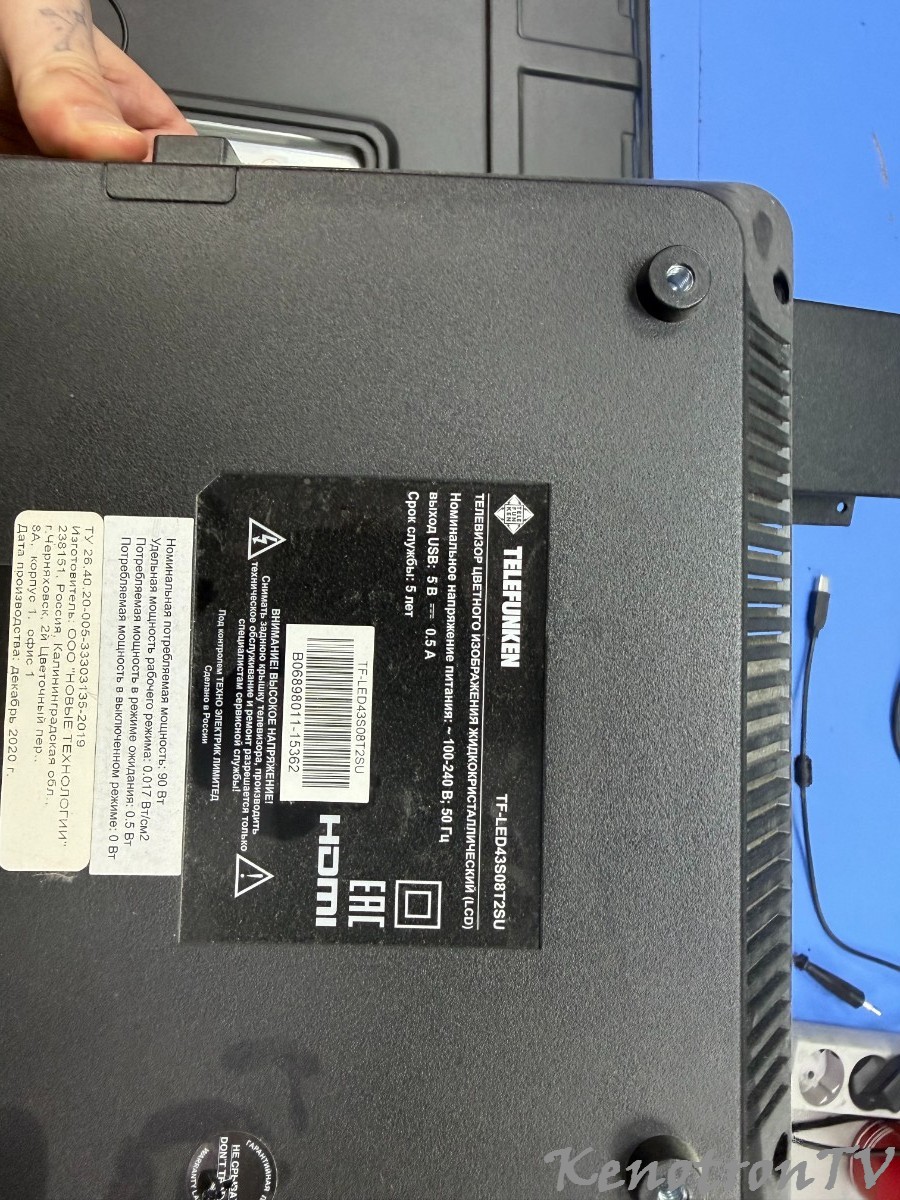
Модель ТВ: Thomson T43USM7050
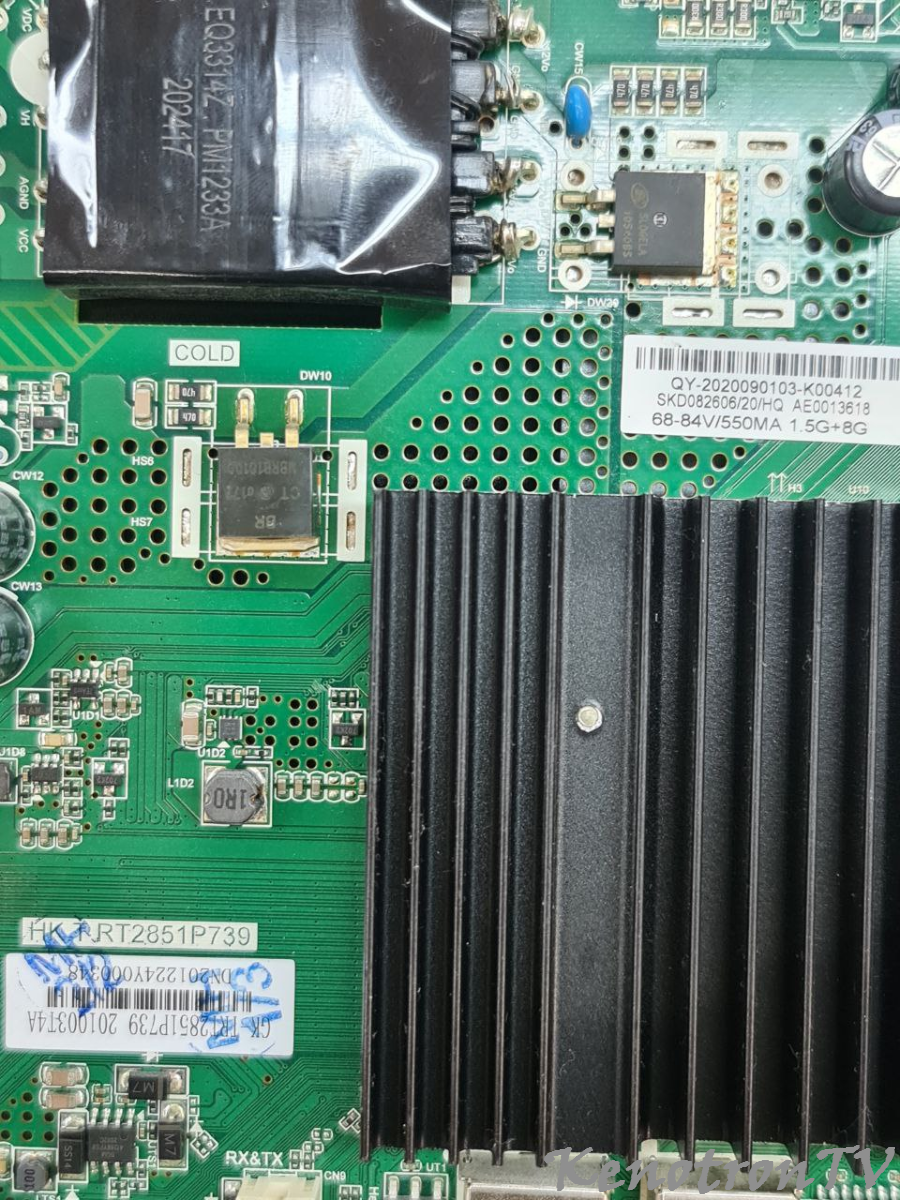
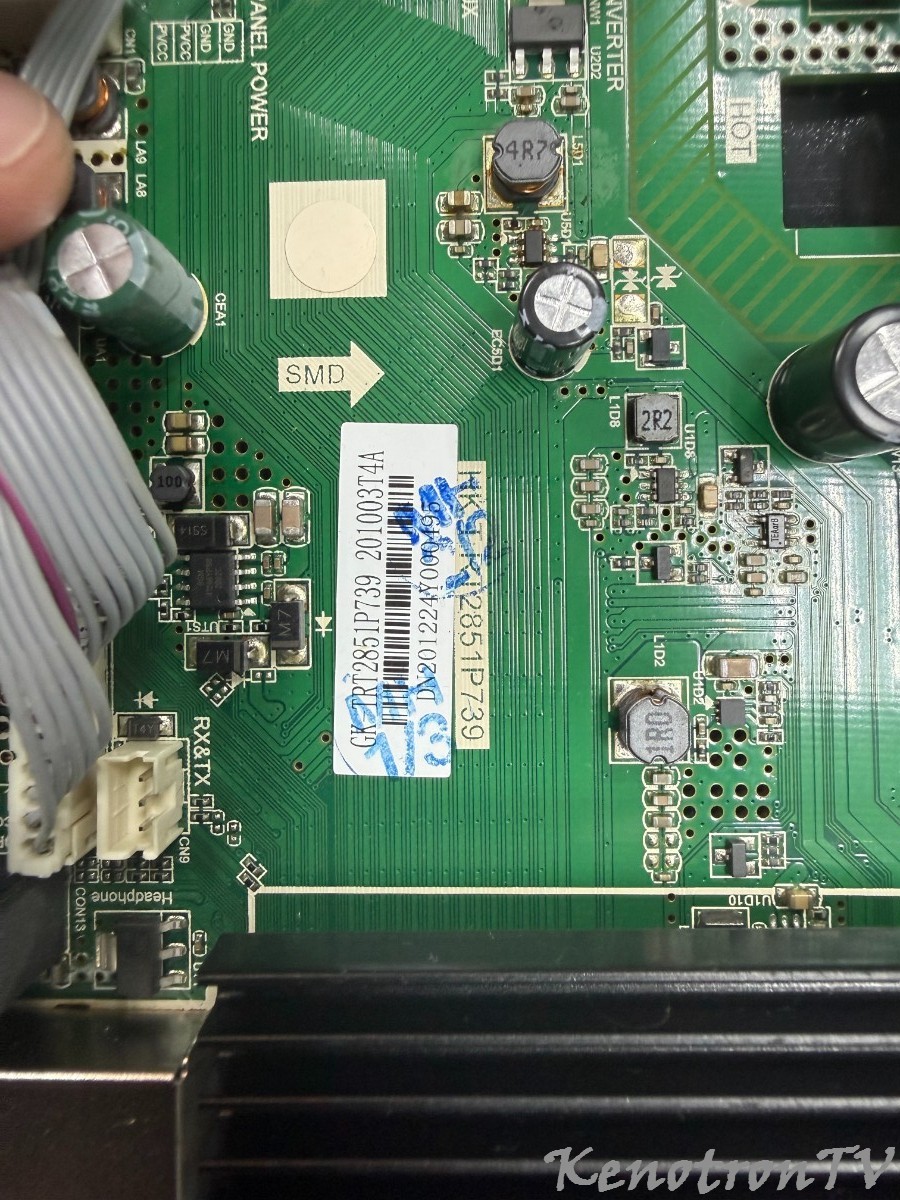
Шасси / платформа: 2851M_11
Версия ПО: V8-T851MGL-0001487-CTS
Тип файла: обновление программного обеспечения через USB
Назначение: восстановление / обновление ПО телевизора через USB-разъём
Важная информация
Данную прошивку рекомендуется использовать как актуальную версию ПО для обновления телевизора через USB.
Во многих случаях после записи дампа SPI/eMMC программатором телевизор желательно дополнительно обновить через USB.
Это позволяет подтянуть системные разделы, Android/Smart-часть, настройки платформы и устранить возможные ошибки после восстановления памяти.
Более свежая версия обычно определяется по номеру в названии файла или папки:
V1487 свежее, чем V1373
20230712 свежее, чем 20220611
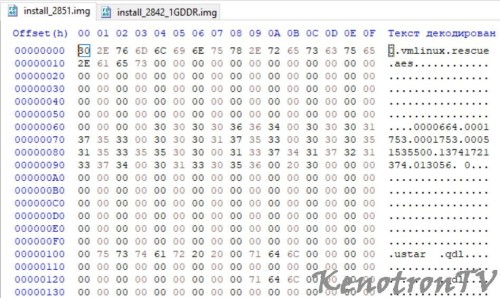
Для этой версии файл должен иметь имя:
V8-T851MGL-0001487-CTS.img
Если версия другая, имя файла будет отличаться только номером версии:
V8-T851MGL-000xxxx-CTS.img
Подготовка флешки
-
Взять исправную USB-флешку небольшого объёма, желательно 4–16 GB.
-
Отформатировать флешку в FAT32.
-
Распаковать архив с прошивкой.
-
Проверить имя файла и расширение.
-
Скопировать файл прошивки в корень флешки.
В корне флешки должен лежать файл:
V8-T851MGL-0001487-CTS.img
Без папок, без переименования, без дополнительных архивов.
Способ обновления ПО через USB
-
Полностью отключить телевизор от сети 220 В.
-
Вставить подготовленную USB-флешку в USB-разъём телевизора.
-
Нажать и удерживать кнопку включения на корпусе телевизора.
-
Не отпуская кнопку, подключить телевизор к сети 220 В.
-
Держать кнопку до включения подсветки. Обычно это занимает около 10 секунд.
-
После появления подсветки кнопку можно отпустить.
-
Телевизор начнёт процедуру обновления ПО.
-
Прошивка занимает примерно 7 минут.
-
Во время обновления питание не отключать, флешку не вынимать.
После завершения обновления телевизор перезагрузится или выйдет в рабочий режим.
Обязательный сброс после прошивки
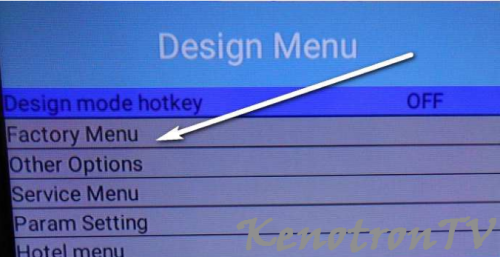
После обновления ПО обязательно сделать сброс через сервисное меню.
Вход в сервисное меню:
MENU → CONTRAST → OK → OK → OK → OK → OK → OK
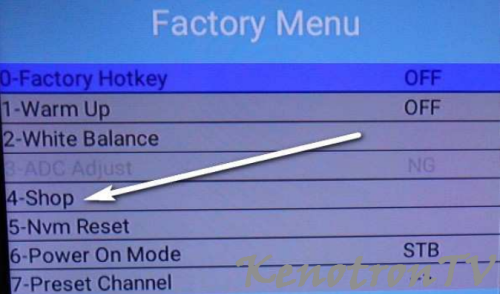
В сервисном меню открыть раздел:
Factory Menu
И выполнить:
Shop Reset / Shop Init / Shipping Init
Название пункта может немного отличаться в зависимости от версии ПО.
Дополнительный сброс для Smart TV
Так как телевизор Smart TV, после сервисного сброса надо сделать полный сброс из меню Android:
Главная страница Smart TV
→ Настройки
→ Настройки устройства
→ Об устройстве
→ Сброс
→ Сброс
Это очищает пользовательские данные, кэш, настройки приложений и старые хвосты от предыдущей версии ПО.
Проверка установленной версии ПО
-
Перейти на домашнюю страницу Smart TV.
-
Открыть раздел:
Приложения
-
Запустить:
Обновление системы
-
На пульте нажать последовательность:
Вправо → Влево → Вправо → Влево
-
Через короткое время появится окно с информацией о текущей версии ПО.
Примечание для ремонта
Старые версии прошивок полезны не для обычного обновления, а для сравнительной диагностики:
зависание на заставке, циклическая перезагрузка, ошибки Smart, некорректная работа пульта, Wi-Fi, панели или приложений.
После прошивки обязательно проверять:
— запуск с холодного старта;
— работу пульта;
— Wi-Fi / LAN;
— звук;
— HDMI;
— цифровой тюнер;
— Smart TV;
— правильность изображения на панели;
— отсутствие циклической перезагрузки.