
-
Добро пожаловать!
Добро пожаловать в KenotronTV.
Сообщество профессионалов в области ремонта электроники, инженерии, программирования и смежных направлений.
На форуме собраны прошивки, схемы, сервисная документация, технические статьи, реальные примеры ремонтов и практические решения.
Здесь можно получить помощь в диагностике, поделиться своим опытом и найти ответы на сложные вопросы ремонта современной электронной техники.
- Войти
- или
- Регистрация
Обновление ПО USB
Обновление ПО (программного обеспечения) через USB-накопитель.
2 212 файлов
-
32 Smart TV HX, Haier DH1U63D3401, CV6683H-C42, LCS320AN10-H03, USB Firmware Software
Автор Неизвестный
Haier 32 Smart TV HX DH1U63D3401
Шасси: CV6683H-C42
Панель: LCS320AN10-H03
Файл ПО: upgrade_no_tvcertificate.pkg
Назначение: восстановление ТВ при зависании на заставке / bootloop.
Порядок обновления ПО через USB
1. Подготовка флешки
Флешку лучше брать простую:
объём: 4–16 ГБ;
файловая система: FAT32;
разметка: MBR, не GPT;
без лишних файлов и папок.
Форматировать лучше полностью, не быстрым форматированием.
2. Подготовка файла прошивки
На флешку в корень скопировать файл:
upgrade_no_tvcertificate.pkg
Переименовывать файл не нужно, если в инструкции к этому шасси не указано другое имя.
В корне флешки должно быть так:
USB:\ └── upgrade_no_tvcertificate.pkg
Папки создавать не надо.
3. Подключение флешки
Отключить телевизор от сети 220 В.
Вставить флешку в USB-разъём ТВ.
Желательно использовать основной USB-порт, чаще это USB1 или порт без маркировки HDD.
Не подключать другие USB-устройства.
4. Запуск обновления
Для шасси CV6683H-C42 обычно используется force upgrade:
Зажать кнопку POWER на корпусе ТВ.
Если POWER нет — пробовать VOL+ или CH+.
Не отпуская кнопку, подключить ТВ к сети 220 В.
Держать кнопку примерно 10–20 секунд.
Если ТВ увидел файл, начнётся обновление.
Признаки запуска прошивки:
индикатор начинает часто моргать;
появляется экран обновления;
может быть чёрный экран, но флешка мигает;
ТВ сам перезапускается после окончания.
5. Во время прошивки
Не трогать телевизор.
Нельзя:
выдёргивать вилку; вытаскивать флешку; нажимать кнопки; отключать питание, даже если экран чёрный. Необходимо ждать обычно 5–15 минут.
После окончания ТВ может ещё несколько минут висеть на заставке — это нормальный первый запуск после прошивки.
6. Первый запуск после обновления
После прошивки:
ТВ сам перезагрузится.
Первый старт может идти 5–10 минут.
Потом появится мастер начальной настройки.
После полной загрузки лучше сделать сброс:
Меню → Настройки → Сброс / Factory Reset
Если меню не открывается — через recovery, если оно доступно.
Важные замечания
upgrade_no_tvcertificate.pkg — это пакет без TV certificate.
Он обычно подходит для восстановления загрузки, когда ТВ висит на заставке, но надо понимать:
MAC-адрес, серийник, DRM/HDCP могут быть отдельно в NVM/eMMC; если повреждена user area eMMC, ПО может прошиться, но проблема вернётся; если дохнет eMMC, будут зависания, циклическая перезагрузка, ошибки установки; Обратите внимание, если ПО не под эту панель:
возможны перевёрнутое изображение, белый экран, подсветка без картинки.
Если прошивка не стартует
Проверить:
Флешка точно FAT32.
Файл лежит в корне.
Имя файла без лишних символов:
upgrade_no_tvcertificate.pkg
Попробовать другую флешку.
Попробовать другой USB-порт.
Запускать с кнопками:
POWER VOL+ VOL- CH+
Если реакции нет — смотреть UART.
Если после прошивки опять висит на заставке
Тогда проблема уже не только в ПО.
Куда копать:
eMMC под замену или проливка полного дампа; битые разделы system, vendor, userdata, cache; повреждён bootloader; проблемы с питанием проца/eMMC; просадка по 3.3 В / 1.8 В; отвал BGA проца или eMMC. Что мерить:
3.3 В на eMMC;
1.8 В VCCQ;
питание ядра проца;
наличие обмена по CLK/CMD/DAT0;
UART-лог загрузки.
14 раз скачали
-
HAIER 55 Smart TV S7 DH1VMED0101, ST5461D11-B-9617, USB Firmware Software
Автор Неизвестный
HAIER 55 Smart TV S7 DH1VMED0101, ST5461D11-B-9617
USB Firmware Software
upgrade_image_cusdata.pkg upgrade_image_no_tvcertificate.pkg upgrade_image_oem.pkg upgrade_image_project_id.pkg Состав телевизора
Параметр Характеристика Модель ТВ 55 Smart TV S7 Main Board DH1VMED0101 Матрица ST5461D11-B-9617 Диагональ 55" Разрешение 3840×2160 (4K UHD) Smart платформа Google TV / Android TV Тип подсветки Direct LED Частота панели Зависит от ревизии панели и конфигурации firmware Интерфейсы HDMI 2.1, USB, LAN, Wi-Fi, Bluetooth Память eMMC + SPI NOR Расшифровка файлов прошивки
Данный комплект представляет собой типовой USB Upgrade пакет для Android/Google TV платформы DH1V.
В комплект входят несколько отдельных .pkg файлов, каждый из которых отвечает за свою часть системы.
upgrade_image_no_tvcertificate.pkg
Основной системный пакет прошивки.
Обычно содержит:
boot
dtb
vendor
system
product
odm
recovery
vbmeta
super
userdata template
Это основной пакет операционной системы телевизора.
Что означает no_tvcertificate
no_tvcertificate означает, что пакет не содержит индивидуальных TV-сертификатов и ключей конкретного устройства.
Обычно при стандартном USB обновлении родные ключи телевизора сохраняются, так как разделы DRM/NVRAM не всегда перезаписываются.
Но при прошивке полным чужим дампом eMMC возможно:
потеря Widevine
потеря Netflix DRM
потеря HDCP-ключей
сброс Google certification
ограничение Smart-функций
Из практики:
сам телевизор после этого обычно запускается, но часть DRM и Smart может работать некорректно.
upgrade_image_project_id.pkg
Пакет конфигурации проекта и аппаратной платформы.
Обычно содержит:
board_id
panel_id
project config
region config
IR config
panel config
V-by-One timing
panel initialization parameters
Это один из самых важных пакетов в комплекте.
Именно он определяет:
тип установленной матрицы
параметры инициализации панели
конфигурацию V-by-One интерфейса
совместимость с пультом
региональные настройки
конфигурацию подсветки
загрузочные логотипы
Что бывает при несовпадении project_id
Типовые симптомы:
перевернутое изображение
негатив изображения
неправильные цвета
отсутствие подсветки
не работает пульт
зависание на логотипе
циклическая перезагрузка
отсутствие изображения при наличии звука
На платформах DH1V такое встречается часто.
Поэтому при подборе прошивки всегда критично совпадение:
Main Board
panel_id
project_id
ревизии панели
upgrade_image_cusdata.pkg
Пакет пользовательских и региональных данных.
Обычно содержит:
региональные настройки
локализацию
Smart-конфигурацию
OEM presets
предустановленные параметры
часть NVRAM данных
Для запуска телевизора обычно не критичен.
Но без него иногда появляются:
сброс пользовательских настроек
изменение региона
проблемы со Smart TV
повторная первичная настройка системы
upgrade_image_oem.pkg
OEM пакет производителя.
Обычно содержит:
bootanimation
логотипы
фирменные приложения
OEM customization
vendor customization
сервисные параметры
Иногда влияет на:
OTA обновления
голосовое управление
работу отдельных Smart-сервисов
фирменный интерфейс производителя
Что важно понимать по этой платформе
DH1VMED0101 — Android TV платформа с eMMC памятью.
Типовые неисправности этих плат:
деградация eMMC
повреждение userdata
повреждение system/vendor/super разделов
зависание на логотипе
циклический reboot
уход в recovery
слет project config после неудачной прошивки
Если телевизор не запускает USB update
Сначала проверяю железо, а уже потом софт.
Типовая последовательность проверки:
Проверка питания
Измеряю:
дежурку
основные DC/DC
питание eMMC
питание SoC
Проверка запуска процессора
Смотрю:
reset
генерацию кварца
наличие старта SoC
нагрев процессора
активность CLK/CMD линии eMMC
Если активности по eMMC нет —
часто проблема уже аппаратная.
Правильная подготовка USB флешки
1. Выбор флешки
Лучше использовать:
простую USB 2.0 флешку
объем 4–16 GB
Некоторые USB 3.0 накопители определяются нестабильно.
2. Форматирование
Перед прошивкой полностью форматирую флешку:
файловая система FAT32
разметка MBR
NTFS использовать не рекомендую.
3. Копирование файлов
В корень флешки копирую:
upgrade_image_no_tvcertificate.pkg
upgrade_image_project_id.pkg
upgrade_image_cusdata.pkg
upgrade_image_oem.pkg
Файлы должны лежать именно в корне USB накопителя, без папок.
Порядок USB обновления
На платформе DH1V обычно используется стандартный auto-upgrade режим.
Способ 1 — автоматический запуск
Основной и наиболее рабочий способ.
Порядок действий
Полностью отключаю телевизор от сети.
Вставляю подготовленную USB флешку.
Подключаю телевизор к питанию.
Ожидаю автоматический запуск обновления.
На экране обычно появляется:
upgrading
Android Recovery
progress bar
update installing
Способ 2 — запуск через кнопку
Используется если автоматический режим не стартует.
Порядок действий
Отключаю телевизор от сети.
Вставляю USB флешку.
Зажимаю кнопку POWER или joystick на телевизоре.
Подключаю питание.
Удерживаю кнопку 10–15 секунд.
После появления update режима кнопку отпускаю.
Что считается нормальным во время прошивки
Во время обновления нормально если:
экран мигает
ТВ несколько раз перезагружается
подсветка включается и гаснет
долго висит логотип
первая загрузка идет 5–15 минут
Для Android TV платформ это нормальное поведение.
Что нельзя делать во время обновления
Категорически нельзя:
отключать питание
вытаскивать USB флешку
нажимать кнопки управления
делать reset
Иначе можно получить:
повреждение загрузчика
циклическую перезагрузку
невозможность запуска системы
необходимость прошивки программатором
Что проверяю после прошивки
После первого запуска обязательно проверяю:
корректно ли определяется panel_id
работает ли пульт
правильная ли ориентация изображения
нет ли негатива
корректно ли работает подсветка
соответствует ли panel config установленной матрице
работает ли звук
запускается ли Smart TV
Из практики по этим Haier
На платформах DH1V часто наблюдается:
помогает только полный комплект .pkg
отдельно no_tvcertificate.pkg не всегда восстанавливает систему
после чужого project_id возможен переворот изображения или отсутствие подсветки
после неудачного OTA часто повреждается userdata
при деградации eMMC USB update может зависать или уходить в reboot
Если USB update не запускается или не помогает —
дальше уже работа программатором:
SPI
eMMC ISP
полный дамп eMMC
С обязательным сохранением:
MAC-адресов
HDCP-ключей
DRM данных
серийных данных устройства.
56 раз скачали
-
Haier 32 Smart TV DX DH1U6GD0103, USB Firmware Software
Автор Неизвестный
32 Smart TV DX DH1U6GD0103, CV320H1-F01
Haier H32K62G USB Firmware Software
[product]
project_id="H32K62G_CV320H1_F01_COREACH_EU";
upgrade_no_tvcertificate.pkg
upgrade_loader_tvconfig_only_32HD.pkg
project_id.ini
Информация о комплекте прошивки
Модель ТВ: Haier H32K62G
Платформа / шасси: 32 Smart TV DX DH1U6GD0103
Панель: CV320H1-F01
Тип ПО: USB Firmware Software
Расшифровка файлов
upgrade_no_tvcertificate.pkg
Основной USB-пакет обновления.
Обычно внутри:
system
vendor
boot
recovery
userdata (не всегда)
kernel
dtb
resource/logo
Что делает
обновляет Android/Linux разделы;
восстанавливает систему после софтового зависания;
лечит циклическую загрузку, висение на логотипе;
может менять версию Smart и UI.
Особенность no_tvcertificate
Из пакета удалены:
DRM-ключи;
HDCP;
сертификаты Smart TV;
иногда MAC/Wi-Fi calibration.
То есть пакет относительно безопасный для массовой прошивки.
Но:
Smart может потребовать повторную активацию;
возможен слёт Netflix/DRM;
иногда слетает серийник или Widevine.
upgrade_loader_tvconfig_only_32HD.pkg
Сервисный пакет.
Содержит:
loader / bootloader;
tvconfig;
panel config;
board config;
LVDS map;
иногда IR keymap.
Используется когда:
перевёрнуто изображение;
нет подсветки после прошивки;
половина экрана;
неправильная матрица;
не работает пульт;
mismatch panel.
Суффикс 32HD
Обычно означает конфиг под:
32"
HD Ready 1366x768.
project_id.ini
Идентификатор проекта.
Внутри:
[product] project_id="H32K62G_CV320H1_F01_COREACH_EU"; Расшифровка project_id
Поле Значение H32K62G модель ТВ CV320H1_F01 установленная матрица COREACH ODM/OEM платформа EU европейский регион Порядок USB-прошивки
1. Подготовка флешки
Флешка:
4–16GB;
USB 2.0 желательно;
FAT32;
MBR.
Часто эти Haier плохо видят:
exFAT;
GPT;
USB 3.0 флешки.
Вариант 1 — обычное обновление системы
На флешку:
Кидаешь в корень:
upgrade_no_tvcertificate.pkg Иногда требуется переименование:
upgrade.pkg или
install.img Но сначала пробуй с оригинальным именем.
Прошивка
ТВ выключить из сети.
Вставить USB.
Зажать кнопку POWER/JOG.
Подать питание.
Держать 10–15 секунд.
Обычно:
начинает мигать индикатор;
появляется progress bar;
либо экран обновления.
После прошивки:
ТВ сам перезагрузится;
первый старт долгий — до 5 минут.
Вариант 2 — loader + tvconfig
Если:
матрица не совпадает;
нет изображения;
инверсия;
подсветка стартует и гаснет.
На флешку:
upgrade_loader_tvconfig_only_32HD.pkg Возможное переименование:
Иногда требуется:
upgrade_loader.pkg или:
allupgrade.pkg Нужна ли папка?
На большинстве COREACH/Haier:
Файл кладётся в КОРЕНЬ флешки.
Без папок.
Но иногда используется папка:
MstarUpgrade или
USBUpgrade Тогда структура:
USB:\MstarUpgrade\upgrade_no_tvcertificate.pkg Рекомендуемый порядок
Если ТВ живой и просто глючит:
Сначала:
upgrade_no_tvcertificate.pkg Если после прошивки:
нет картинки;
переворот;
полосы;
не тот пульт.
Потом:
upgrade_loader_tvconfig_only_32HD.pkg Что важно
Не шить loader без необходимости
На этих платах иногда после кривого loader:
кирпич;
слетает boot;
уходит в вечный recovery;
перестаёт реагировать на USB.
Тогда уже:
SPI программатор;
либо eMMC ISP.
Что обычно сохраняется
При no_tvcertificate обычно остаются:
MAC;
серийник;
HDCP.
Но не всегда.
Типовые проблемы после прошивки
Симптом Причина Перевёрнутое изображение не тот tvconfig Нет подсветки mismatch panel Не работает пульт другой IR map Завис на логотипе битая eMMC Прошивка не стартует флешка/формат/не то имя Из практики
На COREACH/Haier часто:
USB обновление проходит только с FAT32 8GB;
loader шьётся капризно;
eMMC уже уставшая если ТВ висел на логотипе долгое время.
Если после успешной прошивки:
долго грузится;
циклический старт;
recovery errors —
смотри eMMC. Очень типовая история для этих плат.
119 раз скачали
-
HAIER LE32K6500SA,DH1U62D1103, USB Firmware Software
Автор Неизвестный
255_Haier_RTD2841P535_32_536D3155CH31_HTR_A10E_1G_8G_T2_SD_190712_144151_svn23002-SFv1.0
Разбор имени прошивки:
255_Haier_RTD2841P535_32_536D3155CH31_HTR_A10E_1G_8G_T2_SD_190712_144151_svn23002-SFv1.0.zip
Что означает маркировка
255 — внутренняя версия/серия проекта.
Haier — бренд телевизора.
RTD2841P535 — платформа/процессор Realtek RTD2841.
32 — диагональ 32".
536D3155CH31 — код матрицы/шасси.
HTR_A10E — ревизия mainboard/проекта.
1G_8G — память:
1 GB RAM
8 GB eMMC/NAND
T2 — тюнер DVB-T2.
SD — региональная/сервисная сборка.
190712_144151 — дата и время сборки:
2019-07-12
14:41:51
svn23002 — номер ревизии исходников.
SFv1.0 — версия software package/firmware branch.
Что такое install.img
install.img — полный USB-дамп/образ для аварийной прошивки телевизора.
Обычно содержит:
bootloader kernel recovery rootfs/system userdata/service partition Такие прошивки используются:
если ТВ висит на логотипе; циклическая перезагрузка; слетела NAND/eMMC; обычное OTA-обновление не помогает.
Порядок обновления ПО через USB
1. Подготовка флешки
Требования
USB флешка 4–16 GB
FAT32
MBR (не GPT)
Форматирование на ПК:
Формат → FAT32
Быстрое форматирование
2. Подготовка прошивки
Из архива нужно извлечь:
install.img
Файл должен лежать:
USB:\install.img
Без папок.
3. Процедура прошивки
Вариант для Haier / Realtek RTD
Выключить ТВ из сети 220V.
Вставить USB флешку.
Нажать и удерживать кнопку POWER на ТВ
(иногда INPUT или VOL+).
Подключить питание.
Держать кнопку 5–15 секунд.
После этого обычно:
появляется индикатор мигания; либо экран обновления; либо полоска progress. 4. Во время прошивки
Нельзя:
выключать питание; вытаскивать флешку. Процесс:
3–10 минут;
затем автоматическая перезагрузка.
5. После обновления
Рекомендуется:
сделать Factory Reset; заново настроить каналы. Если прошивка не стартует
Попробовать:
Другую флешку Лучше USB 2.0 до 8 GB. Другой порт USB Переименовать файл Иногда используются:
install.img upgrade_loader.pkg upgrade.pkg MstarUpgrade.bin Но для Realtek чаще именно:
install.img
Важно
Прошивка должна совпадать:
по платформе RTD2841; по объёму памяти 1G/8G; по панели/шасси. Иначе возможны:
перевёрнутое изображение; отсутствие подсветки; bootloop; кирпич.8 раз скачали
(0 отзывов)0 комментариев
Обновлено
-
PHILIPS 40PFT4509 TPM14.1E LA
Автор Неизвестный
1. Подключите пустой USB накопитель к компьютеру;
2. Загрузите программное обеспечение по ссылке ниже:
файл в архиве.
Замечание: Программное обеспечение представлено в виде *.ZIP архива. Вам необходимо извлечь файлы из *.ZIP архива на ПК, прежде чем приступать к следующему шагу;
3. Скопируйте файл 010.003.086.128 “upgrade_loader.pkg” в корневую папку пустого USB накопителя;
4. Отключите телевизор от сети электропитания;
5. Подключите USB накопитель к телевизору;
6. Подключите телевизор к сети электропитания
• Не нажимайте клавиши на телевизоре или пульте управления
• Просто подключите телевизор к сети электропитания
• Телевизор автоматически запустится с обновлением ПО
7. Дождитесь завершения процесса обновления
Не выключайте телевизор во время процесса обновления или до полного его завершения!
Замечание: Когда обновление программного обеспечения будет завершено, на экране пропадёт сообщение, телевизор автоматически перезагрузится и отобразит контент на накопителе;
8. Отключите USB накопитель от телевизора;
9. Далее установите последнюю доступную версию программного обеспечения с официального сайта Philips.
10. Выполните аппаратный сброс
• Полностью отключите телевизор от сети питания на 2 минуты
• Снова подключите телевизор к сети питания
• Включите телевизор;
11. Переустановите телевизор
• Нажмите клавишу ‘ДОМ’ и выберите: [Установка] >[Настройки телевизора] > [Общие параметры] > [Переустановка ТВ] > [Да];
12. После выполнения этих шагов, телевизор должен работать нормально.
В архиве два файла
1. autorun.upg
2. upgrade, loader, TPN141E_010.003.086.128.
282 раза скачали
-

Philips 49PUS7909/60, QV14.1E
Автор Гость
Philips 49PUS7909/60 Шасси (Main Board): QV14.1E
1.1 Set Type: 49PUS7809/60
1.2 Production code: 1234567891
1.3 Installation date: 140516
1.4a Option Code 1: 051 060 060 066 005 035 004 068
1.4b Option Code 2: 026 002 048 004 009 007 214 001
1.5 SSB:
1.6 Display:
1.7 PSU:
1.8 RF4CE: 9.3
2.1 Current Main Software: QN143E_014.002.026.129CR1
2.2 Standby SW: 0.09
2.3 Panel Code: 214
2.4 Bootloader ID: NA
2.5 NVM-version: V2. 6
2.6 Flash ID: 0x00000000
2.7 e-UM version:
2.8 Channel Table Structure Version: 16
2.9 Error Codes: 065 065 065 065 065
2.10 Sil Drv Version: 8232
3.1 Signal quality: Analog Yes
3.2 Child lock: non-active
3.3 HDCP keys: Y
3.4 Ethernet MAC address: 1C:5A:6B:67:AA:A3
3.5 Wireless MAC address: E0:D6:3B:41:BC:DD
3.6 BDS key: N
3.7 CI module: N
3.8 CI+ protected service: Y
: 000000
5.1 SXP Online:
6.1 Scrambled:
6.2 Vsecure ID:
: 0000
6.4 Vsecure generic error:
6.6 Vsecure odd key status:
6.7 Vsecure even key status:
6.8 Vsecure Factory key status:
7.7 Service ID:
8.2 Last RF Upgrade Session End Time:
Расшифровка названия модели, анализ данных о прошивке и пошаговая инструкция по её обновлению — ниже.
1. 📺 Расшифровка названия модели телевизора
Модель: `Philips 49PUS7909/60` — это телевизор с диагональю **49 дюймов (49'')**, поддерживающий **сверхвысокое разрешение (Ultra HD, 4K)**. Буква "U" в индексе как раз и указывает на поддержку 4K в моделях Philips того времени.
Суффикс `/60` обычно обозначает региональную версию.
Важное примечание: В самом файле дампа есть небольшая путаница.
В строке `1.1 Set Type` указано `49PUS7809/60`.
Скорее всего, это старая метка, которая не была обновлена, когда дамп использовали для другой модели.
Ключевое отличие в том, что ваша модель **49PUS7909/60** — 4K, а `49PUS7809/60` — Full HD. Это стоило бы проверить.
2. 🔧 Ключевые данные из дампа (dump info)
Параметр (строка) | Значение | Расшифровка и значение |
| Шасси (Main Board) | `QV14.1E` |
Ключевой компонент!
Платформа `QV14.1E LA`, выпущенная в Европе в 2014 году на базе процессора Marvell.
Определяет всё программное обеспечение и совместимость прошивок.
Текущая прошивка `QN143E_014.002.026.129CR1` Версия основного ПО.
Код `QN143E` — программный идентификатор для данного шасси.
Номер панели `P` (из `49PUS`) | Скорее всего, указывает на используемую матрицу (панель) в этой модели. |
Коды ошибок `065 065 ...`
В буфере 5 одинаковых кодов.
Вероятно, фиксируют повторяющуюся проблему, например, перезагрузки при заставке Philip.
Это первый признак неисправности.
MAC-адреса `1C:5A:6B:...`, `E0:D6:3B:...` | Уникальные идентификаторы для Ethernet и Wi-Fi. |
| **HDCP keys** | `Y` | Ключи для защиты контента 4K присутствуют. |
3. ⚠️ Анализ и возможная проблема
Наличие пяти одинаковых кодов ошибки `065` — **очень важный сигнал**.
Он указывает на системный сбой, который часто связан с повреждением внутренней памяти `eMMC` на материнской плате.
Это может приводить к бесконечным перезагрузкам или зависанию на логотипе.
Сам факт публикации дампа — яркое подтверждение этой широко распространённой "болезни" данного шасси(`QV14.1E`), при которой старая память выходит из строя и требует замены.
4. 📝 Порядок обновления ПО через USB
⚠️ КРАЙНЕ ВАЖНО:
Перед перепрошивкой обязательно убедитесь, что файл прошивки **точно соответствует вашей модели** `49PUS7909/60`. Использование неверного ПО может привести к полной неработоспособности телевизора.
Для телевизоров Philips на шасси `QV14.1E LA` обновление выполняется следующим образом:
1. Подготовка носителя: Отформатируйте USB-флешку в файловую систему **FAT32**, чтобы телевизор точно её "увидел".
2. Копирование файла: Скопируйте файл прошивки **`AUTORUN.UPG`** в **корневую папку** USB-накопителя.
Имя файла должно быть строго таким.
3. Запуск процесса: Включите телевизор и вставьте USB-накопитель в любой USB-порт. Устройство должно автоматически перезагрузиться и запустить обновление. Ничего нажимать не нужно.
4. Завершение: Как только на экране появится сообщение об успешном завершении, выключите телевизор, извлеките флешку и включите его снова.
Надеюсь, эта информация была полезной.
83 раза скачали
-
Skyworth 75Q66G, A9K8CG A9K8EG VER.00.02 7E7.11.10, HV750QUB-F29 Rev 2.0, USB Firmware Software
Автор zakirbek
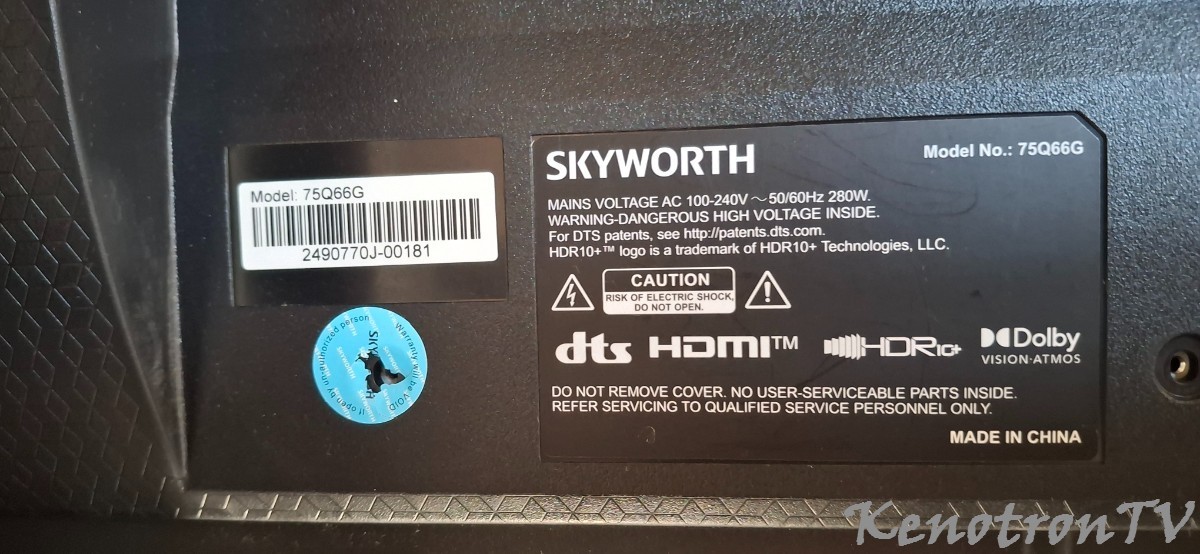
Skyworth 75Q66G
маин. A9K8CG A9K8EG VER.00.02 7E7.11.10
матрица. HV750QUB-F29 Rev 2.0
Skyworth 75Q66G — USB прошивка (A9K8CG / A9K8EG)
В архиве файл: upgrade_image_no_tvcertificatecusdatatvconfig_user_sa_20240103.pkg
Описание:
Полный сервисный пакет обновления для платформы MStar/MediaTek (A9K8).
Предназначен для восстановления ТВ при зависании на логотипе, циклической перезагрузке и других сбоях ПО.
Состав прошивки:
Android (system / super / vendor)
boot, dtbo, vbmeta
tvconfig (конфигурация панели, подсветки, GPIO)
cusdata (региональные и брендовые настройки)
userdata (пользовательская часть)
Особенности:
версия без TV Certificate (DRM/ключи отсутствуют)
содержит корректный tvconfig — подходит под панели типа HV750QUB-F29 и совместимые
не затрагивает аппаратные ключи при USB обновлении
Применение:
прошивка через USB (FAT32)
используется как recovery/upgrade пакет
Результат:
После прошивки аппарат выходит из bootloop, корректно запускается, панель и пульт работают без дополнительной настройки.
Дата сборки: 03.01.2024
1 раз скачали
-
Haier LE55U6900UG, DH1VM2D2301, LC546PU2L, USB Firmware Software
Автор Неизвестный
Haier LE55U6900UG
DH1VM2D2301
USB Firmware Software:
Обратите внимание!
в данном архиве файл upgrade_loader_tvconfig_only.pkg размером 4.8 МБ
⚠️ — это не полная прошивка, а сервисный пакет частичного обновления.
project_id.ini [product] project_id="LE55U6900UG_LC546PU2L_HKC_EU";
upgrade_loader_tvconfig_only.pkg7 раз скачали
-
Sunwind SUN-LED24XS10,SUN-LED32S12,SUN-LED43U11,SUN-LED50XU11,SUN-LED55U11,SUN-LED65U12, ПО USB
Автор Неизвестный
Sunwind SUN-LED24XS10, USB Firmware Software
release-1.87.81_12706-CHANGHONG-CH_SUNWIND_24
CV6681-K24_PT236AT02-1
WIFI8723_GDZB2A2MT_SUN-LED24XS10-v_1.87.81-build_26582-user-transition
Sunwind SUN-LED32S12, USB Firmware Software
release-1.87.73_12649-CHANGHONG
CV6681-K32_SUNWIND
GD21B11NY_ST3151A07_2-v_1.87.73-build_26492-user-transition
Sunwind SUN-LED43S12, USB Firmware Software
release-1.87.63_12746-CHANGHONG-CH_SUNWIND
CV6681-K42_HV430FHB-F90
Tcon5C_GD21A12CB-v_1.87.63-build_26629-user-transition
Sunwind SUN-LED43U11, USB Firmware Software
release-1.87.101_13006-CHANGHONG-CH_SUNWIND
CV9632H-A50_V430DJ1-Q01
WIFI8822_GDZB2A2CD_SUN-LED43U11-v_1.87.101-build_27048-user-transition
Sunwind SUN-LED43XU11 , USB Firmware Software
release-1.87.81_12704-CHANGHONG-CH_SUNWIND_43
CV9632-A50_V430DJ1-Q01
WIFI8822_GDZB2D2CD_SUN-LED43XU11-v_1.87.81-build_26579-user-transition
Sunwind SUN-LED50U11, USB Firmware Software
release-1.87.107_13052-CHANGHONG-CH_SUNWIND_50
CV9632_A50_V500DJ7_QE1
T5C_WIFI8822_GD121E11UJ_SUN_LED50U11-v_1.87.107-build_27096-user-transition
Sunwind SUN-LED50XU11, USB Firmware Software
release-1.87.80_12705-CHANGHONG-CH_SUNWIND_50
CV9632-A50_HF500QUB-F20
WIFI8822_GDZB2A2MJ_SUN-LED50XU1-v_1.87.80-build_26581-user-transition
Sunwind SUN-LED55U11, USB Firmware Software
release-1.87.118_13264-CHANGHONG-CV9632H-AH
1p5g_CHANGHONG-GD1XP1113A-v_1.87.118-build_27418-user-transition
Sunwind SUN-LED55XU11, USB Firmware Software
release-1.87.117_13261-CHANGHONG-CH_SUNWIND_55
CV9632-AH_HV550QUB-F70
WIFI8822_GDZB2A2MK_SUN-LED55U11-v_1.87.117-build_27414-user-transition
Sunwind SUN-LED65U12, USB Firmware Software
Октябрь 2022
release-1.87.101_13015-JPE-SUNWIND-65
CV9632H-AH-RTK88X2CU-PT650GT01-2
SUN-LED65U12-JPE-TWBS-01-2105-0108-v_1.87.101-build_27058-user-transition
Инструкция по обновлению:
Подготовить пустой USB-накопитель (FAT32, от 2 до 8 ГБ).
Скопировать файл CtvUpgrade.bin в корень флешки.
Полностью обесточить ТВ (вынуть вилку из розетки).
Вставить флешку в USB-порт.
Нажать и удерживать кнопку Power на корпусе ТВ.
Не отпуская кнопку, включить ТВ в розетку.
Удерживать кнопку 10-15 секунд до появления синего окна процесса прошивки. Дождаться завершения и автоматической перезагрузки.
1 раз скачали
-
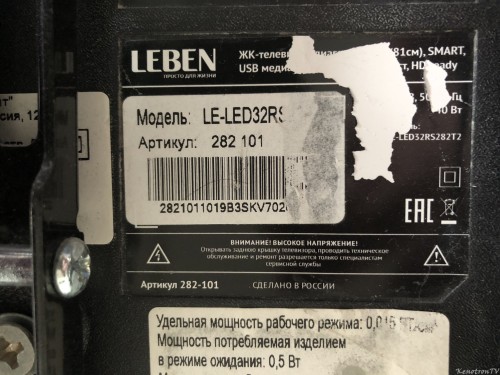
Leben 32 CV358H-T42 (MStar MSD6A358) LSC320AN10
Автор Kenotronbot
📺 Состав телевизора (по прошивке)
Модель: Leben 32
Main: CV358H-T42 (платформа MStar MSD6A358)
Панель: LSC320AN10
Разрешение: 1366×768 (HD Ready)
Подсветка:
ток: ~300 mA
драйвер встроен в плату (управление с SoC, шимка внутри)
Память:
eMMC: 1.0 GB (основная система)
Boot раздел внутри eMMC (boot0/boot1)
ПО:
ветка: WILDRED
версия: SW 20191019111042
дата сборки: 19.10.2019
📦 Состав дампа / прошивки
CtvUpgrade.bin
основной файл для обновления через USB
внутри:
kernel
rootfs (system)
logo
настройки панели (частично)
mboot.bin
загрузчик (bootloader)
инициализация:
DDR
питание
LVDS
при его повреждении ТВ не стартует
rom_emmc_boot.bin
загрузочная область eMMC (boot0/boot1)
содержит первичный код старта
MD5 (контроль):
CtvUpgrade.bin → 81f6c60bdce587fa34d5fc21b48be02e
mboot.bin → 6d4629d6d01c2857a6b478030ebaa9cc
rom_emmc_boot.bin → 53e60692719a8a298bf395855afb1b88
👉 если MD5 не совпадает — не шить
🔧 Обновление ПО через USB
Подготовка флешки
формат: FAT32
объём: 2–8 ГБ (лучше простая старая флешка)
в корень:
CtvUpgrade.bin
Способ 1 — штатный (если ТВ запускается)
Меню → Обновление ПО → USB
выбрать файл
дождаться окончания
Способ 2 — аварийный (если не грузится)
Типовуха для CV358:
Отключить ТВ от сети
Вставить флешку
Зажать кнопку POWER (или VOL+) на плате/корпусе
Подать питание
Держать кнопку до начала прошивки
Признаки:
мигает индикатор
может появиться полоса/логотип обновления
⚠️ Практика и нюансы
Эта прошивка привязана к панели LSC320AN10
→ чужая даст:
инверсию
неправильные цвета
проблемы с подсветкой
Через USB шьётся только CtvUpgrade.bin
Если ТВ:
висит на логотипе → хватает USB
не стартует → возможен убитый mboot
полный труп → уже программатор:
rom_emmc_boot.bin
mboot.bin
🧪 Перед прошивкой проверь
STBY 3.3V
питание eMMC (3.3V / 1.8V)
нет просадки по ядру (~1.2V)
кварц живой
(часто проблема не в прошивке, а в питании — особенно кондёры по eMMC)
📌 Итог
CtvUpgrade.bin — обновление через USB
mboot.bin — загрузчик
rom_emmc_boot.bin — старт eMMC
Платформа CV358 — ремонтопригодная, но чувствительна к питанию и “битому” boot.
2 раза скачали
(0 отзывов)0 комментариев
Отправлено
-
BRAVIS LED-40E1800, CV338H-T42, V400HJ6-PE1 (Innolux) Firmware USB Recovery
Автор Kenotronbot
USB-прошивка для восстановления (Firmware USB Recovery) Устройство: BRAVIS LED-40E1800
Шасси (Main Board): CV338H-T42
Панель (Matrix): V400HJ6-PE1 (Innolux) 1. Технические характеристики ПО (из build.prop):
Версия Android: 4.4.4 (KitKat) Версия SDK: 19 Дата сборки: 22.03.2018 (2018-03-22) Платформа (Board): mstar cv6a338 (CPU: ARM Cortex-A7) Оперативная память: 1024 MB (ro.mstar.memsize=1024) Плотность экрана: 240 dpi (Full HD) Тип сборки: userdebug (с поддержкой ADB по сети, порт 5555) 2. Состав дампа (файлы):
Комплект содержит файлы для восстановления через USB-разъем: CtvUpgrade.bin — Основной образ системы. mboot.bin — Загрузчик системы. rom_emmc_boot.bin — Дамп загрузочного раздела eMMC. build.prop — Конфигурационный файл (текстовый). 3. Инструкция по обновлению:
Подготовьте USB-флешку: объем до 8Гб, формат FAT32. Скопируйте файл CtvUpgrade.bin в корень флешки. Выключите телевизор из розетки. Вставьте флешку в разъем USB 2.0. Зажмите и удерживайте кнопку POWER на корпусе телевизора. Включите вилку в розетку, продолжая удерживать кнопку. Когда на экране появится синий экран или полоса "Software Upgrade", отпустите кнопку. Дождитесь завершения (100%) и автоматической перезагрузки. Первая загрузка может занять 3–5 минут. Для чего подходит: Восстановление при «зависании» на логотипе, циклической перезагрузке (Bootloop) или программных сбоях Android.0 раз скачали
(0 отзывов)0 комментариев
Отправлено
-
ERISSON 55ULES85T2SM-LOT 00006, 2851P839, HV550QUB-H81, ПО USB
Автор Неизвестный
ERISSON 55ULES85T2SM SW ПО USB
398_2851P839_8G_HuiDi_L20081429_0D_RU_ERISSON_HV550QUB_H81_XMX_RD29_07_T2S2_20200924_205642_5b051c8641
В архиве USB Firmware Software: (install_2851.img)
Что именно «решает» этот дамп?
Это не просто прошивка, а полный образ под конкретное железо:
2851P839 — платформа (проц + обвязка, шимка, LVDS/eDP) 8G — eMMC 8GB HuiDi — вендор софта (часто бюджетные ERISSON, DEXP и т.д.) HV550QUB_H81 — ключевое → тип панели XMX — производитель eMMC (XMC/Xinxin) RD29 — ревизия платы T2S2 — тюнер (DVB-T2 + спутник или второй тракт) RU — регион (таблицы частот, язык, Smart) 👉 То есть дамп:
поднимает загрузчик (u-boot) ядро/андроид конфиги панели (gamma, lvds map, timing) конфиг тюнера часть NVM (но не всегда ключи!) install_2851.img — что это?
Это USB upgrade образ, не сырой дамп.
Внутри:
bootloader kernel rootfs иногда куски user Прошивается через загрузчик, а не программатором.
Как шьётся (по практике)
Типовуха для этих 2851:
Флешка FAT32 В корень: install_2851.img
Варианты старта: зажать POWER / VOL+ или просто включить — сам подхватит иногда через Service Menu → USB Upgrade Дальше: экран может быть чёрный моргает индикатор 2–5 минут После: авто ребут первый старт долгий Что важно (из практики)
Если панель HV550QUB_H81 не совпадает:
будет перевёрнутое изображение или нет картинки вообще или битые цвета (LVDS map) 👉 лечится:
вход в сервис → смена panel или правка дампа eMMC / NAND
Если eMMC сыпется:
прошивка может не встать зависнет на логотипе 👉 проверка:
питание 1.8 / 3.3 есть CLK есть пачки (ты уже мерял — правильно) Ключи / Smart / пульт
Этот тип прошивки:
может снести ключи DRM может потеряться Smart / голосовой пульт 👉 если важно — сначала слить USER
Когда использовать
Этот файл решает:
висит на заставке циклическая перезагрузка битый андроид не грузится после кривой прошивки Когда не поможет
нет питания (дежурка / шимка) мёртвый проц eMMC в полный хлам (ошибки записи) По факту
Это универсальный “реанимационный” USB пакет под конкретную плату + панель.
Если железо живое — поднимает аппарат почти всегда.
19 раз скачали
-
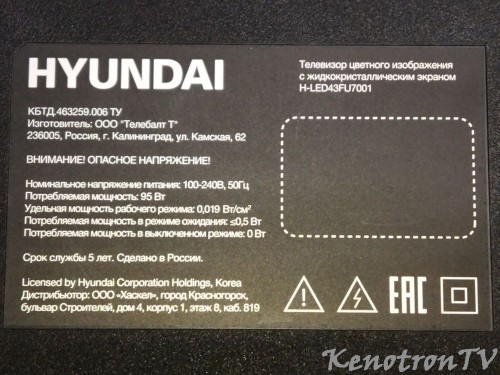
Hyundai H-LED43FU7001, HK.T.RT2871P738, USB Firmware Software
Автор Неизвестный
Hyundai H-LED43FU7001
Shassis : HK.T.RT2871P738
Panel : C430Y19-5C ( V430DJ1-Q01 Rev.c1 )
T-con : INNOLUX e89382 ( 7ACDJ1013 )
USB Firmware Software (install.img)
Инструкция как прошить:
1. Файл из архива скопировать в корневую папку USB диска (файловая система FAT32).
2. Отключить ТВ от питания.
3. Подключить USB диск.
4. Зажать и держать кнопку вкл на самом ТВ.
5. Подключить ТВ к питанию, удерживая кнопку.
6. Когда появится линия обновления ПО(не всегда появляется линия обновления), отпустить кнопку через 40 секунд и дождаться конца обновления. При этом ТВ категорически запрещено отключать от питания!
7. После обновления ТВ выключится или перезагрузится автоматически, после этого рекомендуется сделать сброс настроек.
100 раз скачали
-
KIVI 40U600GR HK.T.RT2861V09, LSC400FN05-8, USB Firmware Software
Автор LiVan
KIVI 40U600GR
Main Board HK.T.RT2861V09
Серийный номер 2020001714
Регион RU
Версия 20.12.2029
Panel LSC400FN05-8
Конфигурация 536D4006XU14
Привязка моделей к платформам _solution здесь
2861 1,5 8 Yes Hikeen 7,0 3,00 2019
USB Firmware Software: (install_2851.img (1,7G)
25 раз скачали
(0 отзывов)0 комментариев
Обновлено
-
TELEFUNKEN TF-LED43S43T2S, NoB05418, CV338H-U42, USB Firmware Software
Автор LiVan
TELEFUNKEN TF-LED43S43T2S, NoB05418, CV338H-U42
В архиве две прошивки:
Обратите внимание! - каждая из прошивок уникальная и не подходит под каждый аппарат.
Проверьте ещё раз внимательно состав TV
Panel:
Шасси (Main Board) :
Серийный номер если он так же указан в описании USB Firmware Software
USB Firmware Software
1) TF-LED43S43T2S, NoB05418, B5418_TK1807-081-LE_43Z1D-CV338H_U42-T430HVN01.0-350ma-BMX_WILDRED-V3
2) TF-LED43S43T2S_No_B05419, B-5419_TK1806-066-LE_43D11-CV338H_U42-ST4251B01-350ma-BMX-WILDRED-new-WILDRED-V4
Инструкция по загрузке USB прошивки для устранения зависаний SMART моделей телевизоров TELEFUNKEN при загрузке.
Процедура установки такова:
Файл в виде архива скачивается с названием конкретной модели.
Файл загружается только через слот USB 2.0.
Для загрузки с USB архив нужно раскрыть.
Установить USB носитель в соответствующий USB 2.0 слот телевизора
нажать и удерживать кнопку включения питания на телевизоре на 3-5 секунд
до тех пор, пока индикатор включения не станет мигать часто.
В этом случае
Запуск прошивки осуществляется автоматически .
На экране телевизора никакой информации не возникает.
На время переустановки ПО телевизор не трогать.
После завершения загрузки ПО . Телевизор включится самостоятельно , и появится приветственная заставка Telefunken.
Обновление восстанавливает базовую заводскую версию прошивки телевизора.
Последующие обновления скачиваются и подгружаются автоматически при каждом повторном включении телевизора
И только при возможности доступа в интернет.
7 раз скачали
(0 отзывов)0 комментариев
Обновлено
-
SONY KD65X9005C, 1-894-595-11, LC650EQL-SHP2, ПО USB
Автор LiOn_EyEs
SONY KD65X9005C
Шасси (Main Board) 1-894-595-11
T-CON Board- LC650EQL-SHP2
Прошивка ПО USB
В архиве файл-sony_dtv0FA50A09A0A9_00014100_153b00b8.pkg (1.63GB)
47 раз скачали
-
BBK 32LEX-7296, FTS2C, TP.MT9216.PB766, MT9256, RUSSIA, ST3151B07-2, USB Firmware Software
Автор Rogk19
Файл для установки ПО по USB телевизора BBK 32LEX-7296_FTS2C
CP24113492_CX_TK2407_286_TP_MT9216_PB766_MT9256
RUSSIA_ST3151B07_2_IRBT_BBK_8GB_1GB_P_DD_1KEY_REF75_20240730_203448
allupgrade516_8GB_1GB_ref75_sos.bin
mboot.bin
3 раза скачали
-
Philips шасси TPN15.1E LA
Автор Неизвестный
Philips шасси TPN15.1E LA сервисная прошивка через USB.
В архиве:
40pft4100_60.zip
206,3 МБ, 7 объектов
40pft4100_60_fus_ukr.zip
EmptyBurn_package_with_2.330.zip
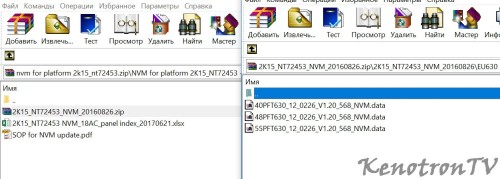
nvm for platform 2k15_nt72453.zip
one-zip_sw_tpn151e_002.180.000.000_upgrade.pkg.zip
one_zip_sw_tpn151e_002.200.000.000_upgrade.pkg.zip
tpn151e_002.390.000.000_php_2k15_eu_ctv_autorun.upg.zip
tpn151e_2.480_upgrade.pkg.zip
PHP_2K15_EU_CTV_autorun.zip
160 раз скачали
-
DEXP, CV338H-U42, VVH32L147G22LTY, Firmware Software USB
Автор Rogk19
Марка / модель ТВ: DEXP
MainBoard: CV338H-U42
Панель: VVH32L147G22LTY
Подсветка: HD / 300mA
Тип памяти: eMMC
Тип обновления: сервисная прошивка (USB / recovery)
Версия ПО:
SW: 20191014181621
Дата компиляции Android:
2019-10-14 18:16:21
Состав архива:
CtvUpgrade.bin
mboot.bin
rom_emmc_boot.bin
MD5.txt
Контрольные суммы (MD5):
CtvUpgrade.bin — 542f966a06fafc8ece271bc8deccd179
mboot.bin — e6e41011aecf620c6a474e71fb8de9f7
rom_emmc_boot.bin — 4132df11a3d844ecbe0ac635885f162a
Примечание:
Прошивка предназначена для телевизоров на платформе CV338H-U42 с указанной панелью.
Перед использованием обязательно сверяйте состав телевизора (MainBoard, Panel, тип памяти).
Все прошивки индивидуальны и могут отличаться даже у одинаковых моделей телевизоров.
Использование на аппаратах с другим составом может привести к неработоспособности устройства.
3 раза скачали
-
HARTENS HTY-65UHDO6B-HA22 T.SK706S.82, PT650GT01-1, PT650GT01-2, Firmware Software USB
Автор Неизвестный
HARTENS HTY-65UHDO6B-HA22 T.SK706S.82, PT650GT01-1, PT650GT01-2
Firmware Software USB
В архиве две прошивки:
"SK706S_82_PT650GT01_1_CP801951_YANDEX_CY_SK706S_82_PT650GT01_1_65DK5_S_4000_EBR
HARTENS_W22062_8GB_1P5GB_P_DD_7KEY_REF100_20221029_015631"
"SK706S_82_PT650GT01_2_CP757721_YANDEX_CY_SK706S_82_PT650GT01_2_65DK5_S_HTY_65UHD06B_HA22_4000_EBR
HARTENS_W22018_8GB_1P5GB_P_DD_7KEY_REF100_20220606_223455(2)"
POLARLINE 65PU51TCSM
Плата: T.SK706S-82
Панель: HV650QUB-F70
Прошивка: allupgrade706_8GB_1P5GB_ref100.bin
Прошивка проверена именно для данной связки.
USB-обновление проходит штатно при соблюдении процедуры.
Если обновление НЕ запускается
Для этой ревизии часто требуется запуск через recovery (SOS-режим).
Правильное переименование файла
Переименовать:
allupgrade706_8GB_1P5GB_ref100.bin → allupgrade706_8GB_1P5GB_sos.bin
⚠️ Важно:
сохраняем часть 8GB_1P5GB
файл один
без архивов и папок
Порядок прошивки (SOS)
Отформатировать флешку FAT32 (4–16 ГБ, лучше USB 2.0).
Скопировать файл в корень флешки.
Полностью обесточить ТВ на 15–20 сек.
Вставить флешку в USB.
Подключить питание 220 В.
Обновление запускается автоматически:
чёрный экран или мигающий индикатор — нормально;
процесс 8–12 минут.
❗ Не отключать питание и не вытаскивать флешку.
Если прошивка всё равно не стартует
удерживать кнопку POWER на корпусе при включении питания (7–10 сек);
попробовать другой USB-порт;
использовать простую флешку 4–8 ГБ.
После прошивки
ТВ перезагрузится 1–2 раза.
Рекомендуется:
Меню → Система → Сброс к заводским
Практика показывает: для связки T.SK706S-82 + HV650QUB-F70 запуск через sos решает большинство случаев, когда обычный ref100 не стартует.
16 раз скачали
-
Telefunken TF-LED32S39T2S, 536D315PH41_HD-1.2, No H18720605, USB Firmware Software
Автор Рома
Telefunken TF-LED32S39T2S No H18720605
USB Firmware Software (MstarUpgrade.bin)
В архиве:
TF-LED32S39T2S 536D315PH41_HD-1.2.46.tar # IC U9 MX25L4006 MSA6285_No_H18720605.BIN TF-LED32S39T2S No_H187200_536D315PH31.tar ВНИМАНИЕ!
Файл MstarUpgrade ПО USB подходит только конкретной модели.
Инструкция по загрузке USB прошивки для устранения зависаний смартмоделей телевизоров TELEFUNKEN при загрузке.
5 раз скачали
(0 отзывов)0 комментариев
Обновлено
-
TELEFUNKEN TF-LED32S20T2, SK516S (PB818), V320BJ8-Q01, USB Firmware Software
Автор Kenotronbot
📺 Прошивка / Dump USB Upgrade
Модель ТВ: TELEFUNKEN TF-LED32S20T2S
Платформа: SK516S (PB818)
Панель: V320BJ8-Q01
Регион: RUSSIA / CIS
📦 Состав архива
Файл - Назначение
allupgrade516_8GB_1GB_ref38.bin - Основной файл обновления ПО (USB Upgrade) allupgrade516_8GB_1GB_ref38_MD5.txt - Контрольная сумма MD5 для проверки целостности mboot.bin - Загрузчик (Bootloader) rom_emmc_boot.bin - Boot-раздел eMMC app_declare.txt - служебная информация версии CP22029131_CW_RUSSIA_... - исходный идентификатор сборки TF-LED32S20T2S_No_T00300 - модельная привязка ⚙️ Основные характеристики прошивки
Платформа: CVTE / SK516S
CPU: Quad Core (Ref38)
Память:
eMMC — 8GB DDR4 — 1GB Тип обновления: ALL UPGRADE (полная перепрошивка) Метод: USB Service Upgrade Версия ПО: V6.0.0 Дата сборки: 22.03.2023 🔧 Когда применять
Прошивка используется если телевизор:
✅ висит на логотипе TELEFUNKEN
✅ циклическая перезагрузка (bootloop)
✅ не входит в меню
✅ повреждена система
✅ после неудачного обновления
✅ чистая замена eMMC
⚠️ Важно перед прошивкой
Только для 8GB eMMC / 1GB RAM
Неправильная версия → возможен кирпич
Использовать USB 2.0 флешку (лучше ≤16GB)
Формат флешки — FAT32
Старое правило сервисников:
👉 если флешка новая и «супербыстрая» — телевизор её чаще всего не любит.
💾 Подготовка USB
Отформатировать флешку в FAT32
Скопировать в корень USB:
allupgrade516_8GB_1GB_ref38.bin
mboot.bin
rom_emmc_boot.bin
app_declare.txt
❗ Никаких папок.
🔄 Инструкция обновления через USB
Способ №1 (основной — сервисный)
Отключить ТВ из сети.
Вставить USB-накопитель.
Зажать кнопку POWER на телевизоре
(иногда INPUT или VOL- — зависит от ревизии).
Подключить питание.
Держать кнопку 5–10 секунд.
📺 Что произойдет
появится экран обновления
начнётся автоматическая прошивка
индикатор может мигать
⏳ Время обновления: 3–7 минут
🚫 НЕЛЬЗЯ
выключать питание вынимать флешку нажимать кнопки Иначе получите классический сервисный экспонат — «кирпич имени спешки».
✅ Завершение
После окончания:
ТВ автоматически перезагрузится.
Первая загрузка — до 5 минут.
Выполнить первоначальную настройку.
Рекомендуется:
Меню → Настройки → Сброс к заводским
🧰 Если обновление не стартует
Попробовать:
другую флешку (80% случаев)
USB 2.0 вместо 3.0
переименовать BIN в:
allupgrade.bin
(некоторые загрузчики это любят больше жизни)
📝 Контроль MD5
Проверить файл:
allupgrade516_8GB_1GB_ref38.bin
по значению из MD5.txt.
📌 Примечание сервисного уровня
Дамп содержит:
bootloader
boot partition
system
vendor
userdata init
Подходит для восстановления после замены eMMC без программатора.
4 раза скачали
-
Telefunken TF-LED32S39T2S, 536D315XH31_HD-1.4.65, No T00101701, USB Firmware Software
Автор Рома
Telefunken TF-LED32S39T2S
USB Firmware Software: (MstarUpgrade.bin)
T0101_TF-LED32S39T2S_536D315XH31_HD-1.4.65.tar T-0141_TF-LED32S39T2S_536D315CH31 MstarUpgrade.bin ВНИМАНИЕ!
Файл ПО USB подходит только конкретной модели.
Файл загружается только через слот USB 2.0.
Для загрузки с USB архив нужно раскрыть.
Установить USB носитель в соответствующий USB 2.0 слот телевизора
нажать и удерживать кнопку включения питания на телевизоре на 3-5 секунд
до тех пор, пока индикатор включения не станет мигать часто.
В этом случае
Запуск прошивки осуществляется автоматически .
На экране телевизора никакой информации не возникает.
На время переустановки ПО телевизор не трогать.
После завершения загрузки ПО . Телевизор включится самостоятельно , и появится приветственная заставка Telefunken.
Обновление восстанавливает базовую заводскую версию прошивки телевизора.
Последующие обновления скачиваются и подгружаются автоматически при каждом повторном включении телевизора
И только при возможности доступа в интернет.
10 раз скачали
-
TELEFUNKEN TF-LED32S52T2S, T00130, 536D315XH21, USB Firmware Software (MstarUpgrade.bin)
Автор Рома
H-536D315XH2B TF-LED32S52T2S
No T00130, 536D315XH21
USB Firmware Software (MstarUpgrade.bin)
T0130_TF-LED32S39T2S_536D315XH21
TELEFUNKEN TF-LED32S39T2S
No T00168
Panel: LSC320AN10
USB Firmware Software (MstarUpgrade.bin)
H-536D315XH2B_2.0.0.238_d
1 раз скачали
(0 отзывов)0 комментариев
Обновлено
-
TELEFUNKEN TF-LED32S39T2S, No T00179809, USB Firmware Software
Автор Kenotronbot
TELEFUNKEN TF-LED32S39T2S, No T00179809
USB Firmware Software (MstarUpgrade.bin)
В архиве три разные прошивки:
TF-T-0176,T-0179_MSA3481-ZC01-01_ST3151A05-8 DRM T-0179_TF-LED32S39T2S 348_TF-LED32S39T2S_-Ver01-ST315A05-536D315SH7K_2.0.0.508_d
0 раз скачали
(0 отзывов)0 комментариев
Обновлено
-
Популярные файлы
Неделя
Месяц
Год
Всё время
-
-
Статистика Загрузок
9 423
Файлы3 106
Комментариев1 795
Отзывов -
Избранное
-

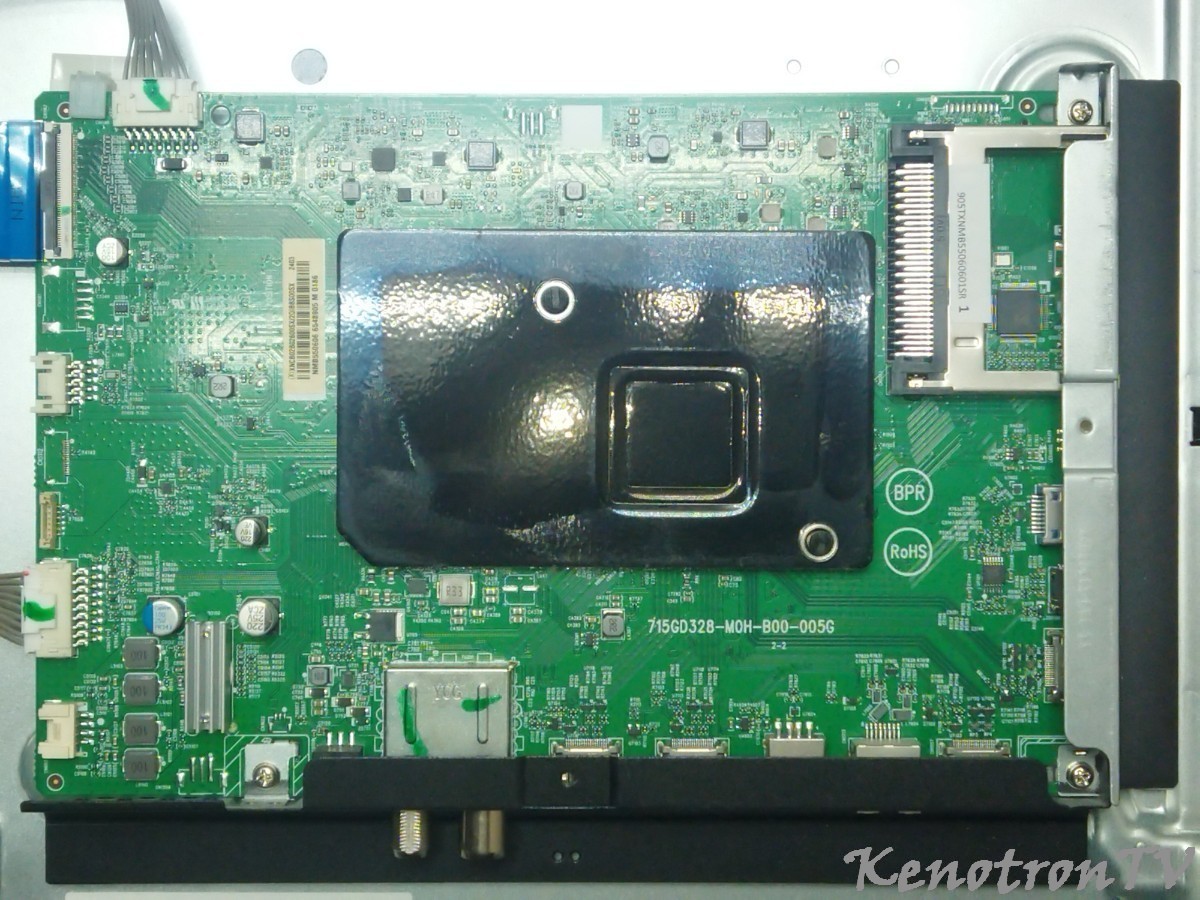
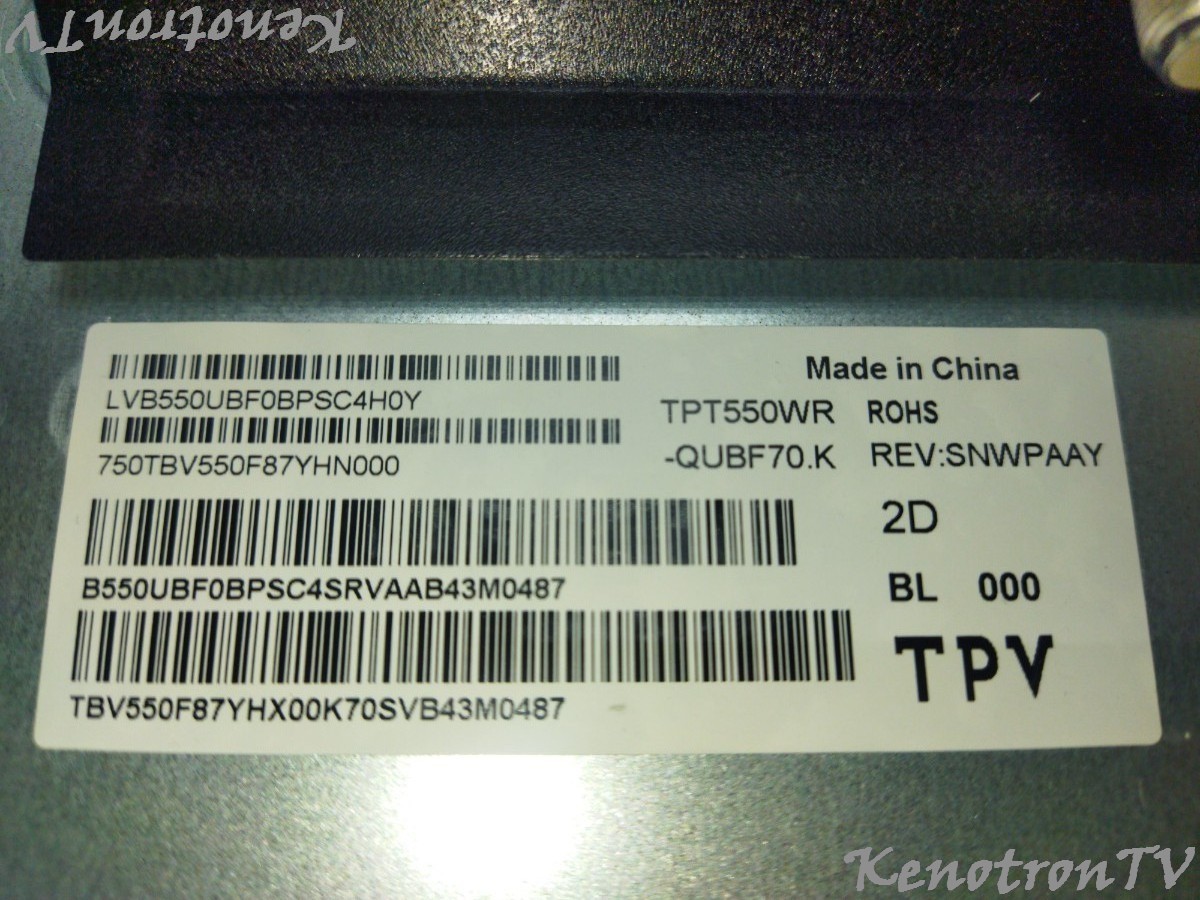
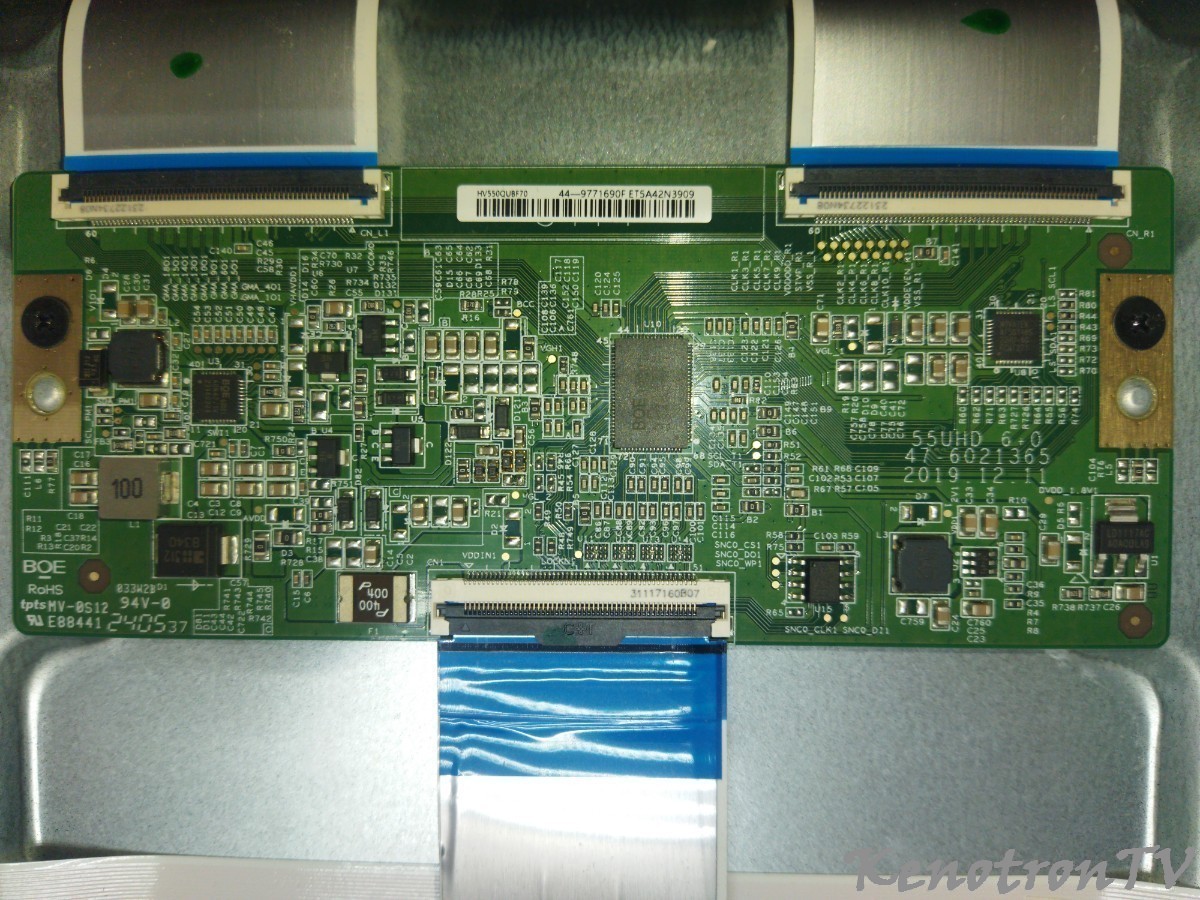
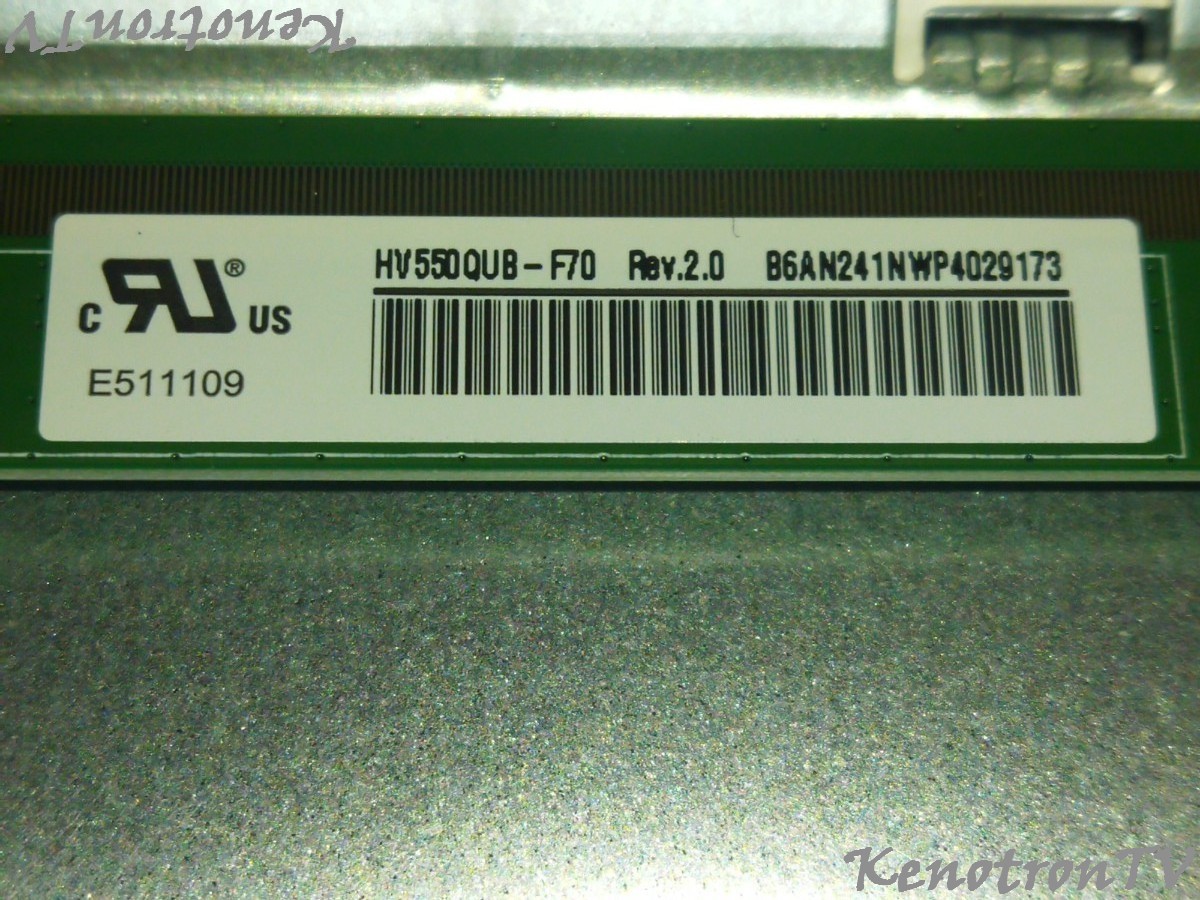
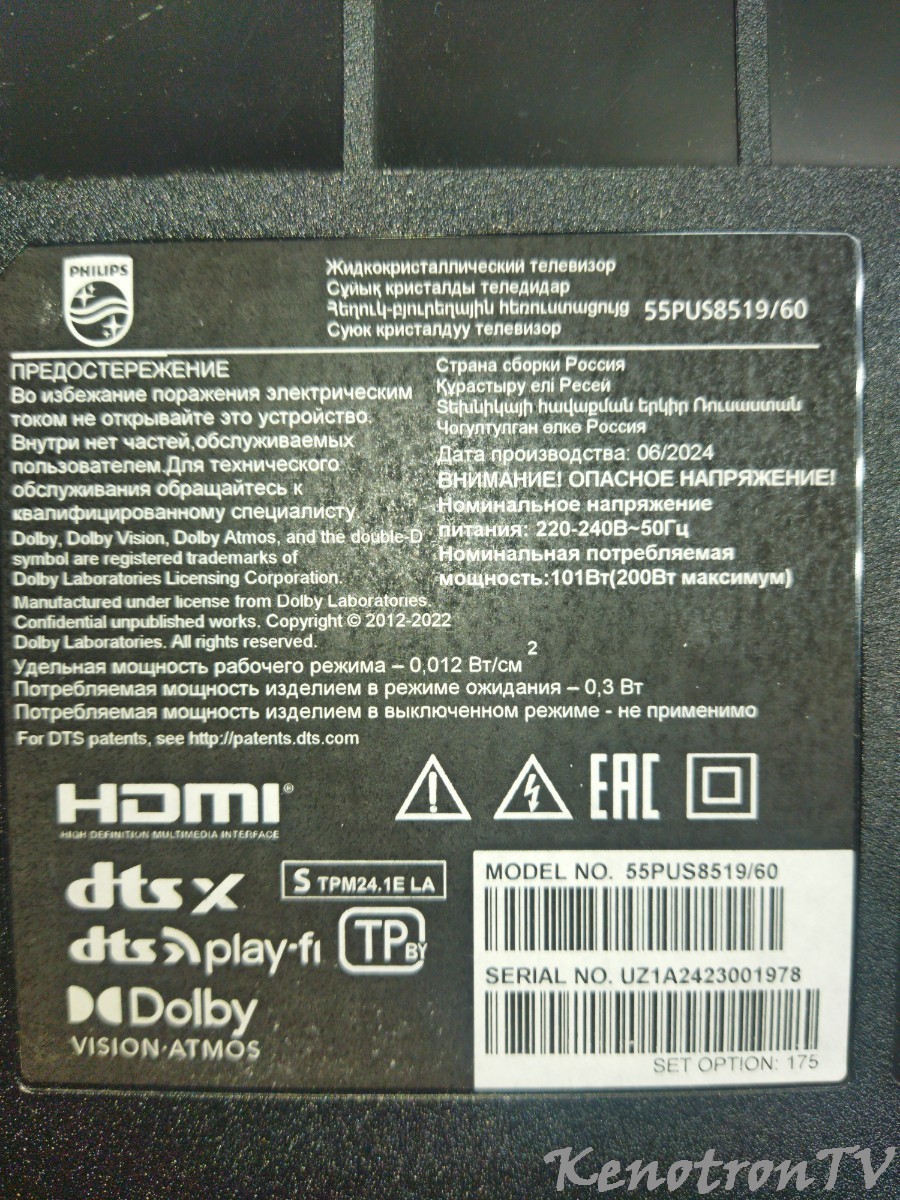
Philips 55PUS8519/60 , TPM24.1E LA , FULL BACKUP eMMC
verniy68 опубликовал файл в PHILIPS, , файл
model : Philips 55PUS8519/60
shassis : TPM24.1E LA
main : 715GD328-M0H-B00-005G
psu : TPV 715GD449-P03-000-B03R
panel : TPT550WR-QUBF70.K
t-con : HV550QUBF70
screen : HV550QUB-F70
eMMC : KLMAG1JETD B041
OCR 0xC0FF8080 (3V3/1V8)
Точки подключения ISP eMMC лично определены по сервисному мануалу и проверены ЗДЕСЬ
-
-
- 0 ответов

Выделил
LiVan, -
-
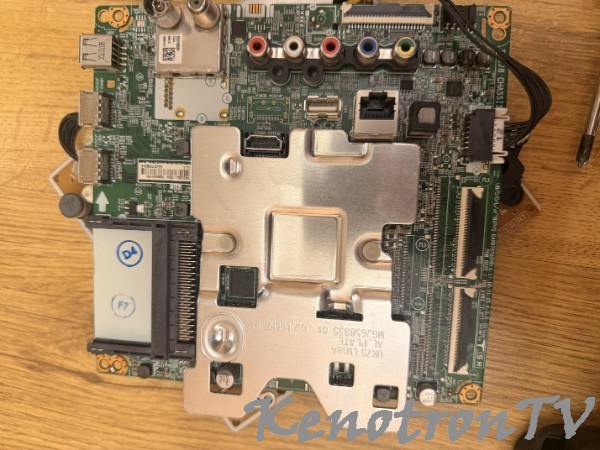
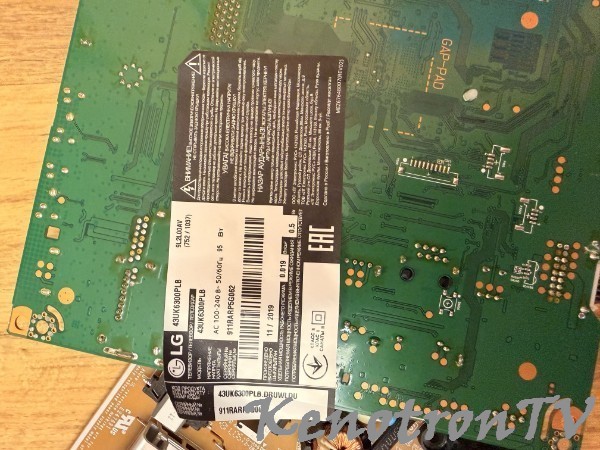
LG 43UK6300PLB EAX67872805(1.1) Dump eMMC
NikolaySVD опубликовал файл в LG, , файл
LG 43UK6300PLB EAX67872805(1.1) Dump
Main Board EAX67872805(1.1)
Panel HC430DGG-SLTL5-9111
Скачано с рабочего аппарата с разбитой матрицы-
-
- 0 ответов
Выделил
LiVan, -
-
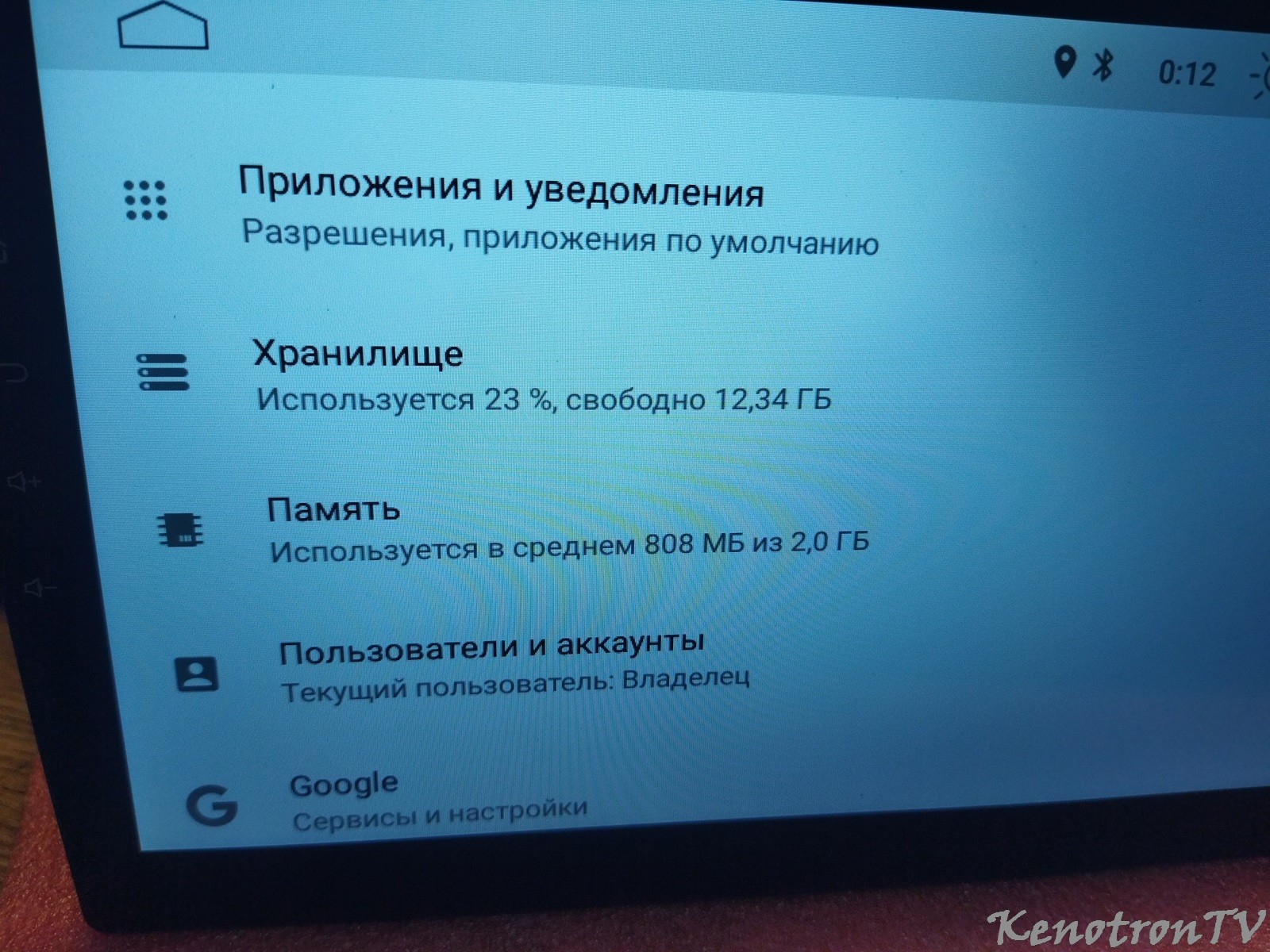
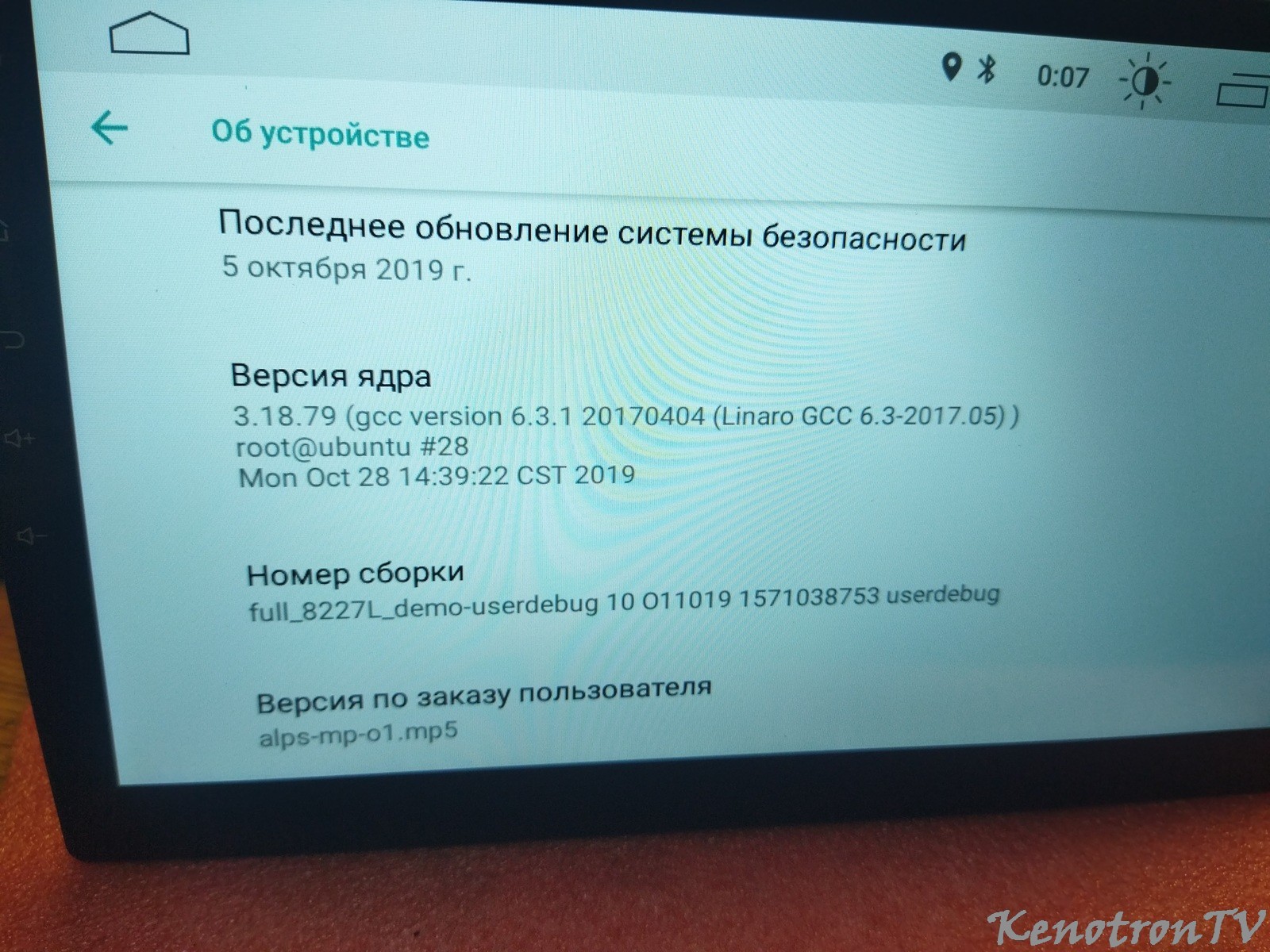
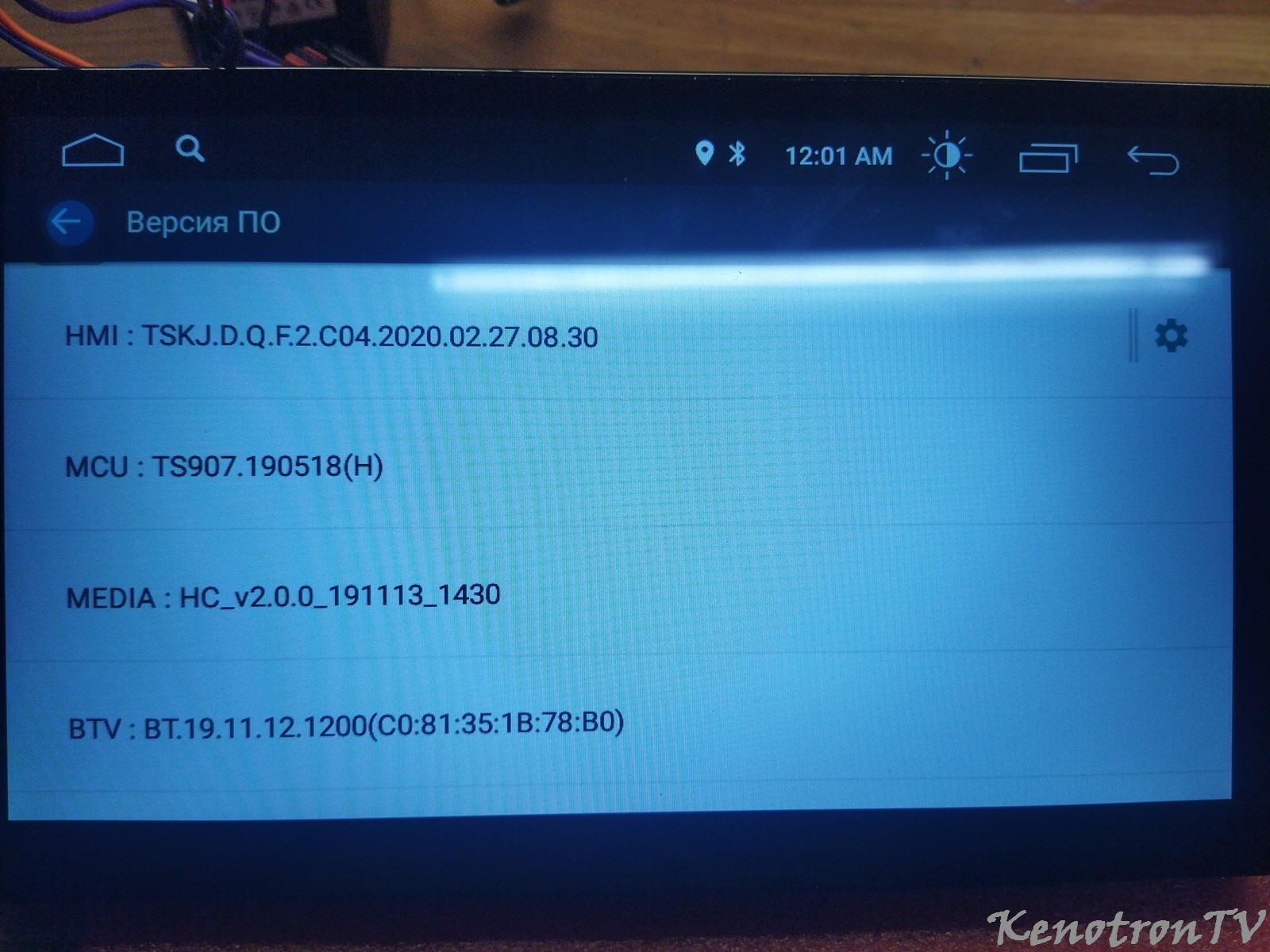
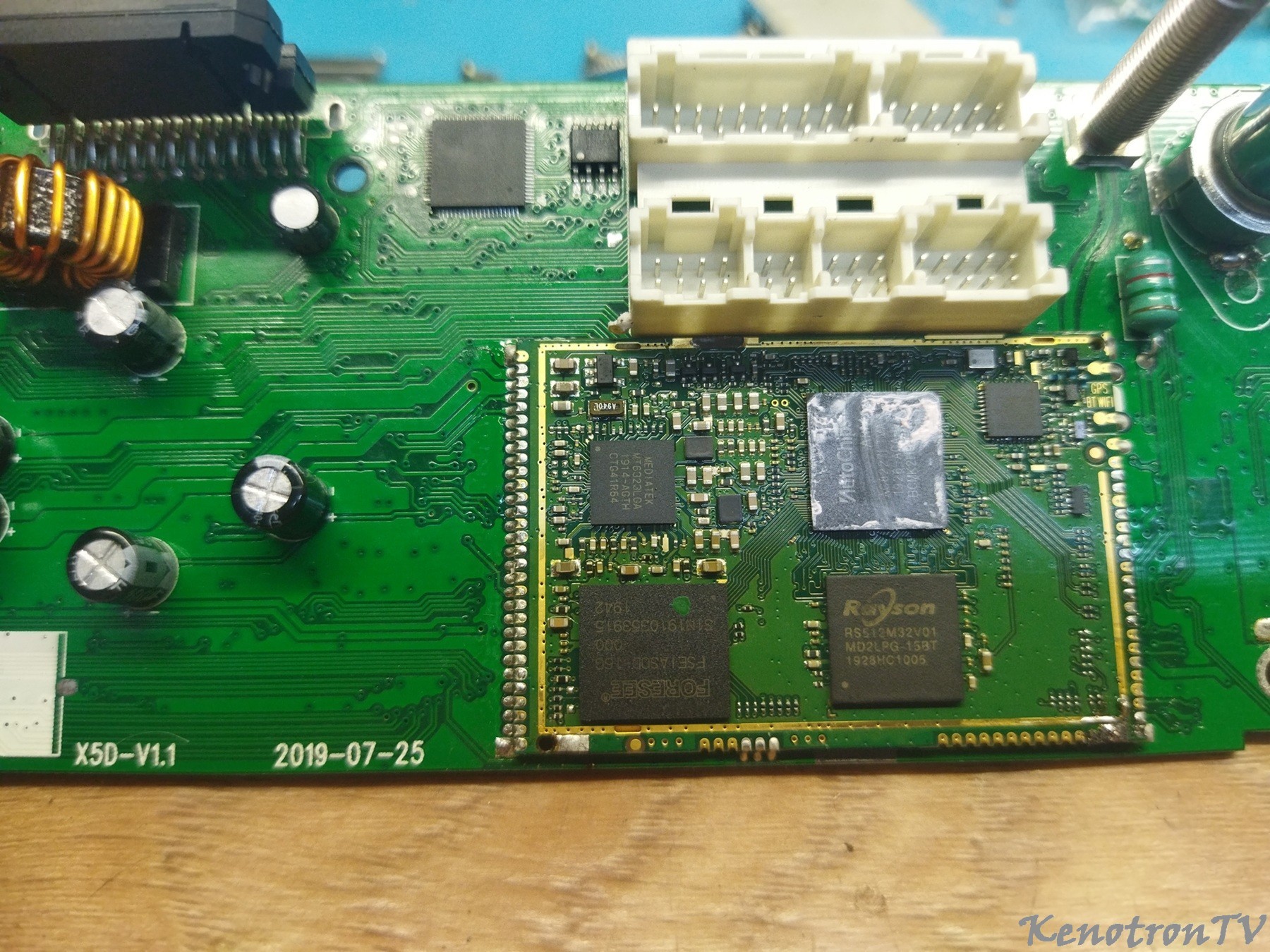
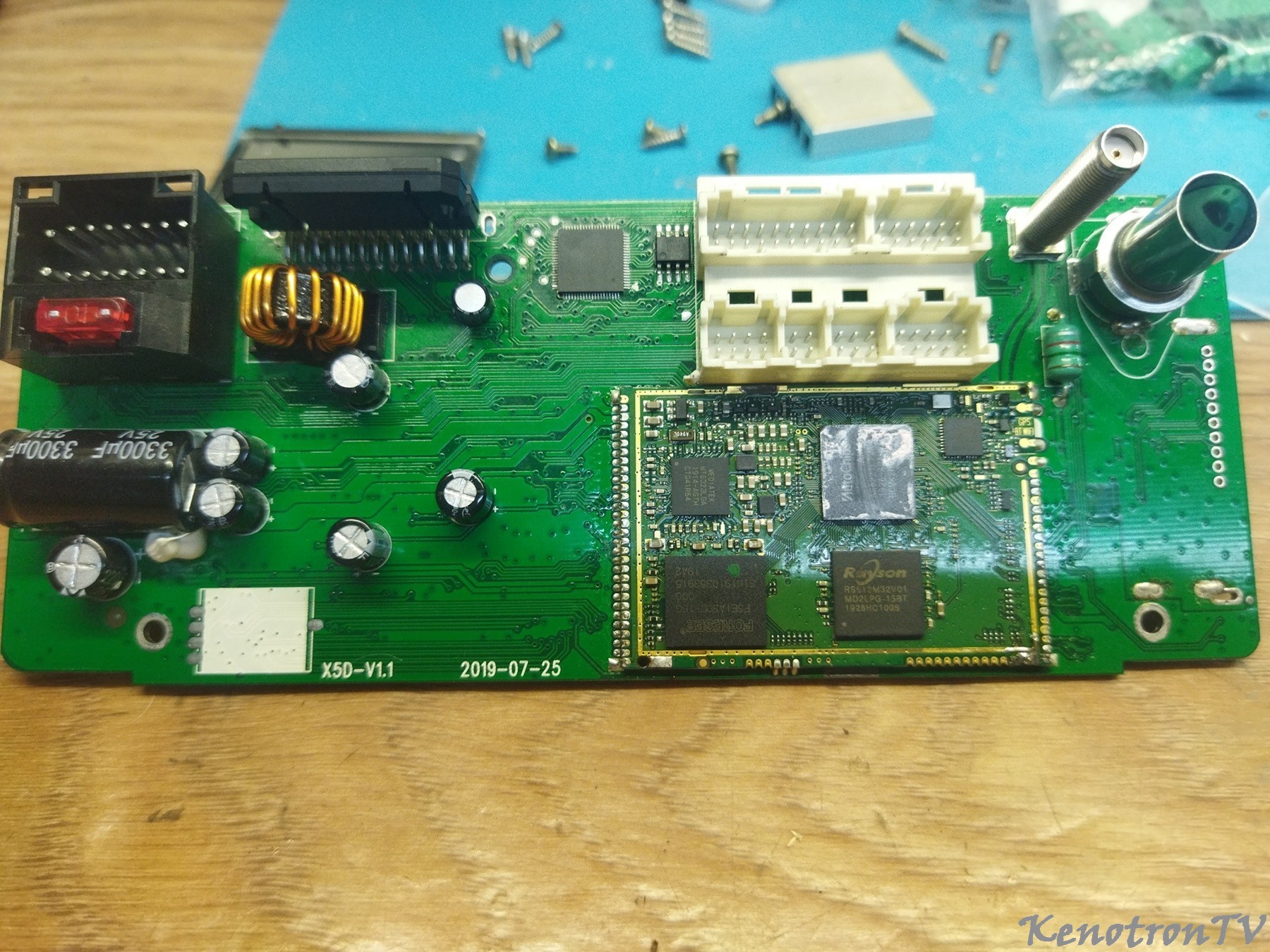
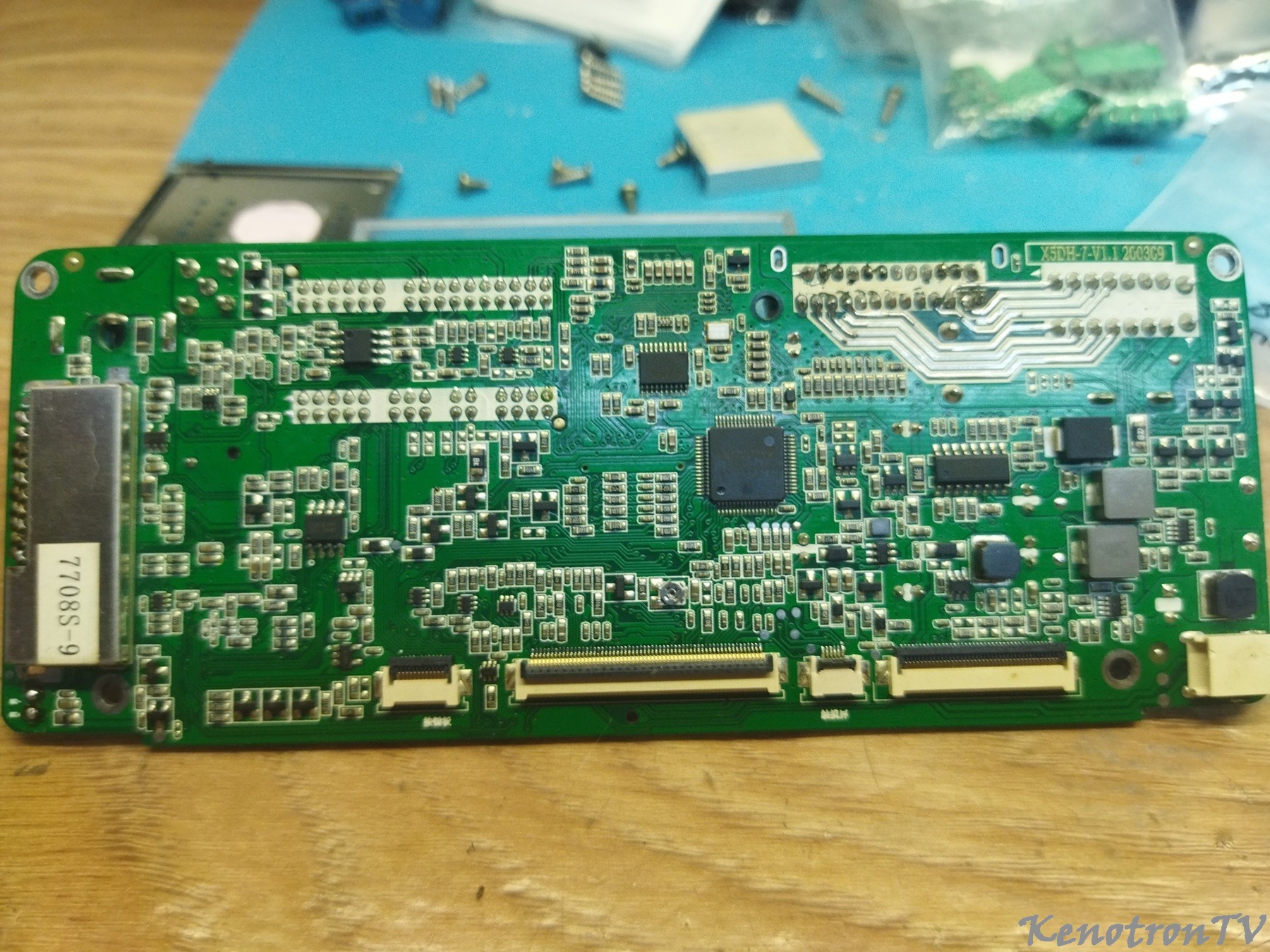
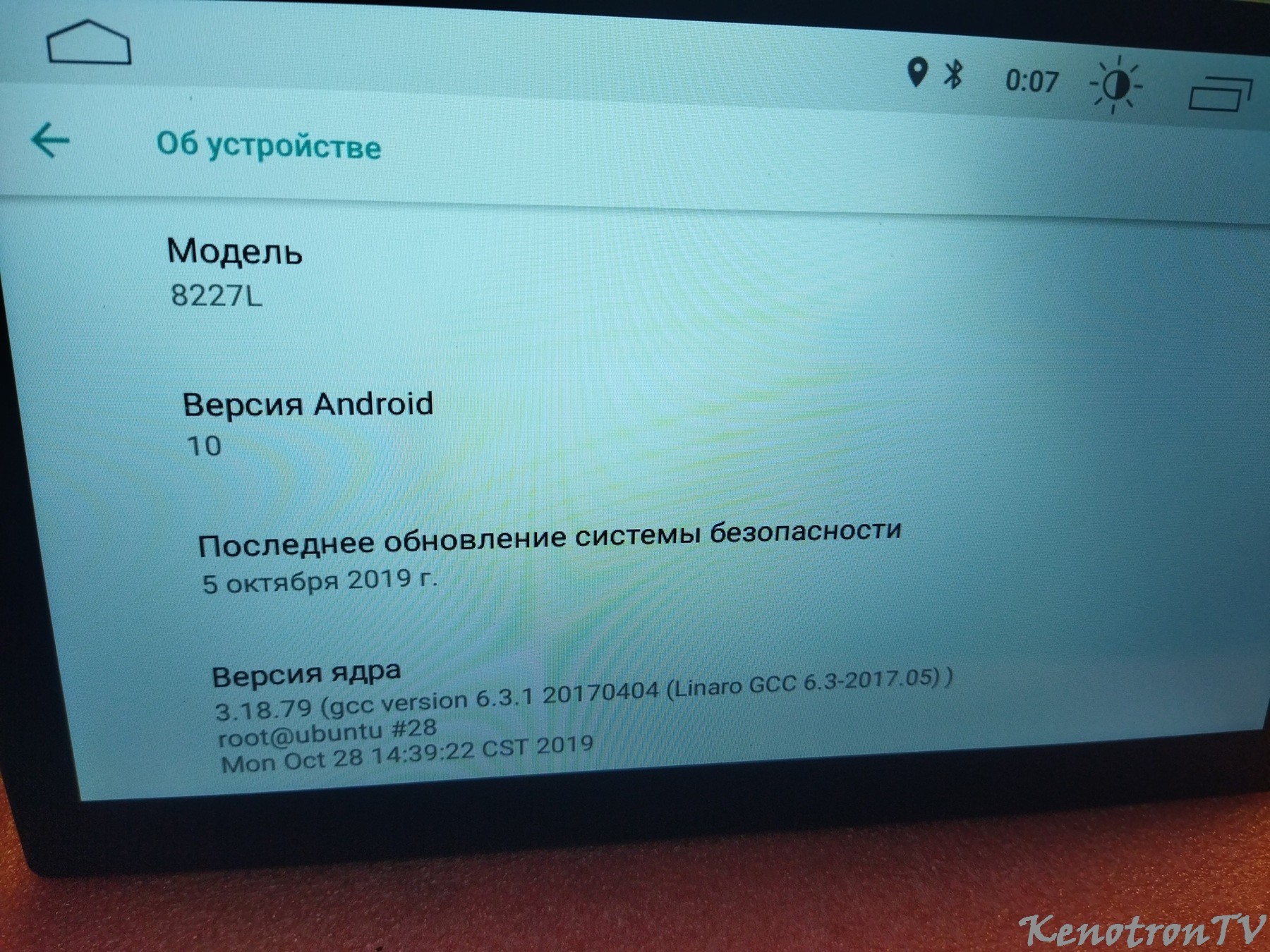
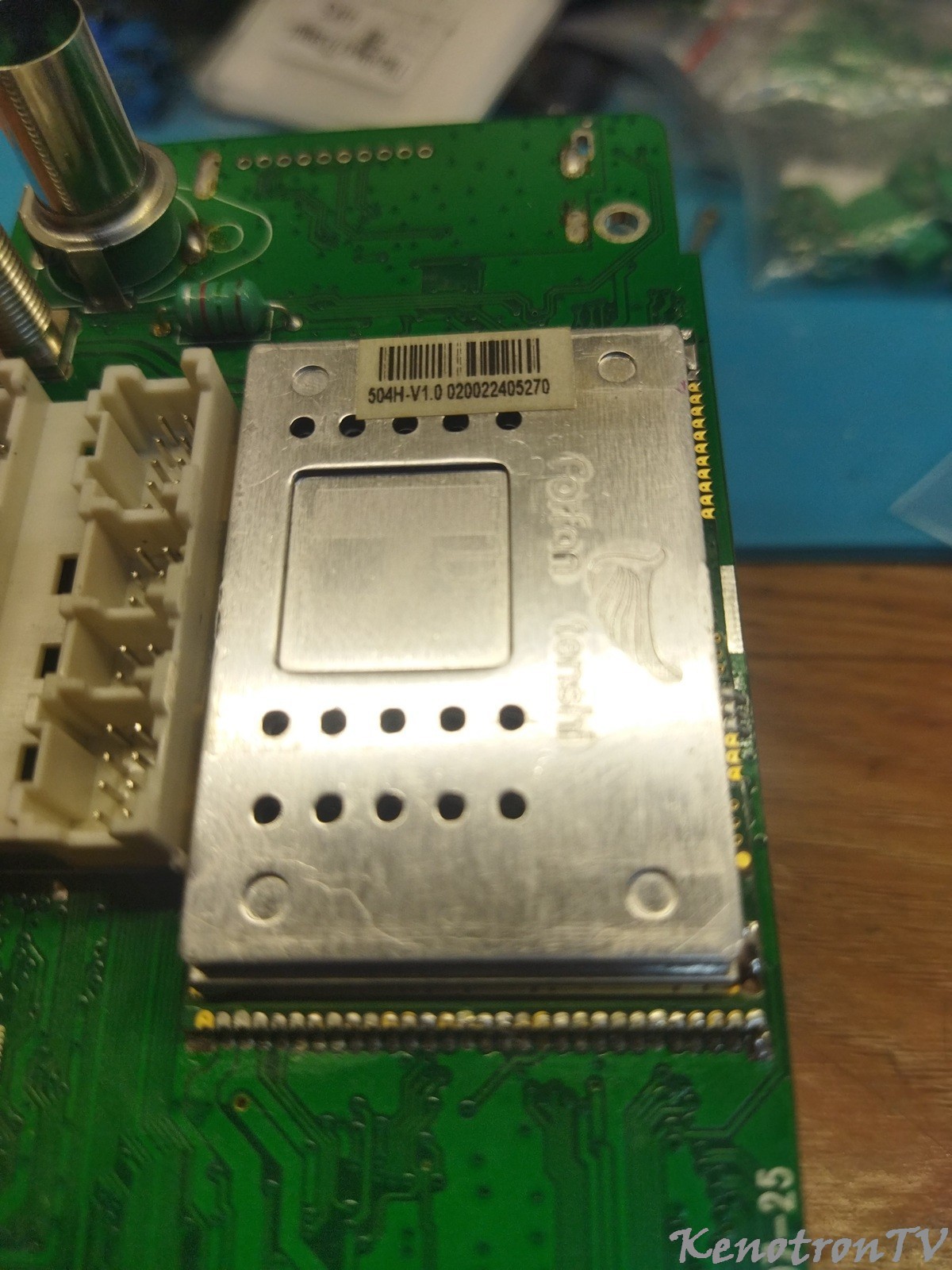
AC8227L 2\16, X5D-V1.1 2019-07-25, Damp eMMC
avdalev опубликовал файл в Flash, eeprom Car AUDIO, , файл
C8227L 2\16
Main: X5D-V1.1 2019-07-25
MODULE - SYM504H-V1.0
CPU: AutoChips AC8227LTVA
eMMC: Foresee FSEIASOD-16G
Log:
RAM: 2G
MCU: MN90F24XW
AUDIO: CS4361CZZ
TUNER: 7708S-9
AUDIO: CS4361CZZ
TUNER: 7708S-9-
-
- 0 ответов
Выделил
LiVan, -
-
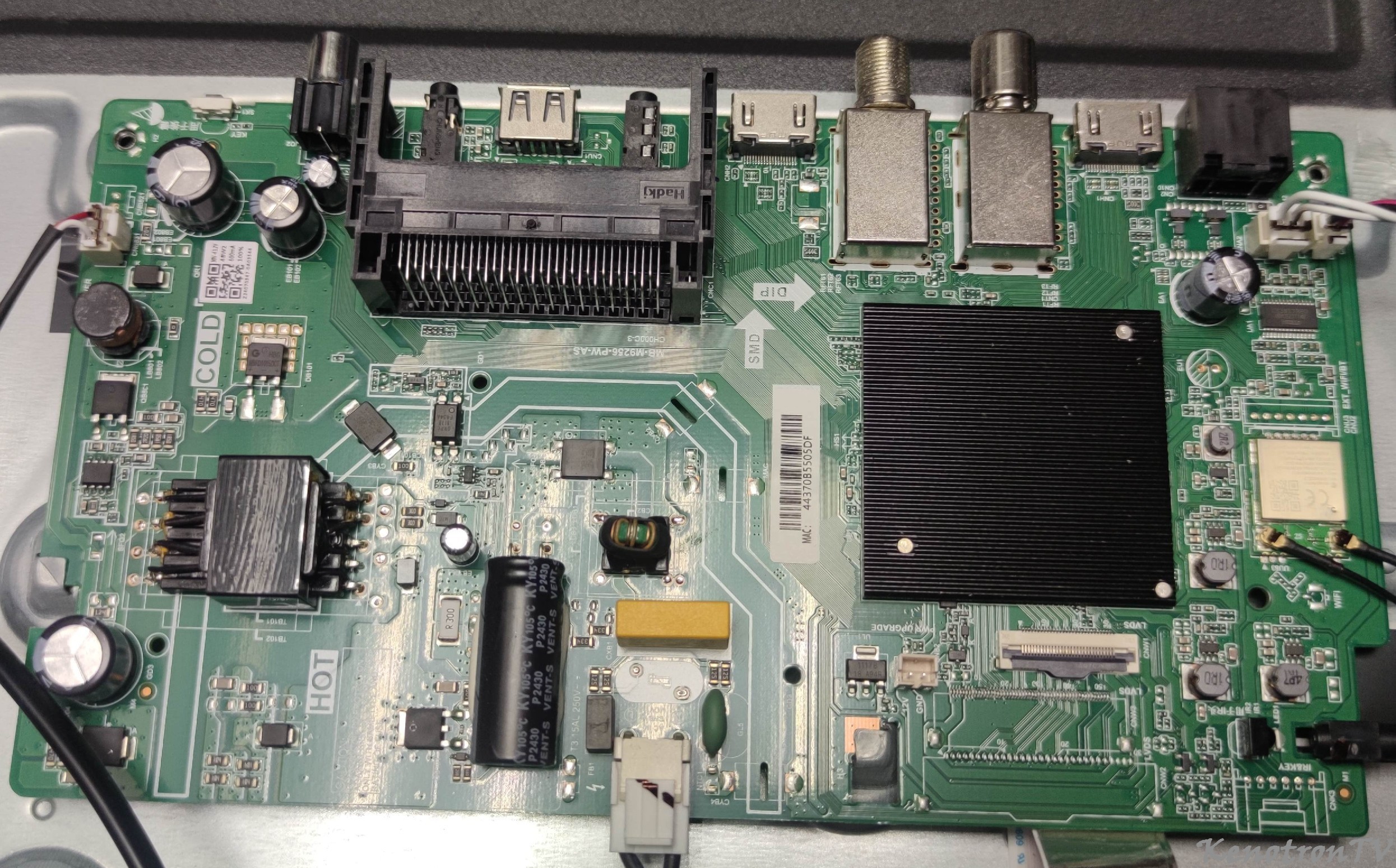
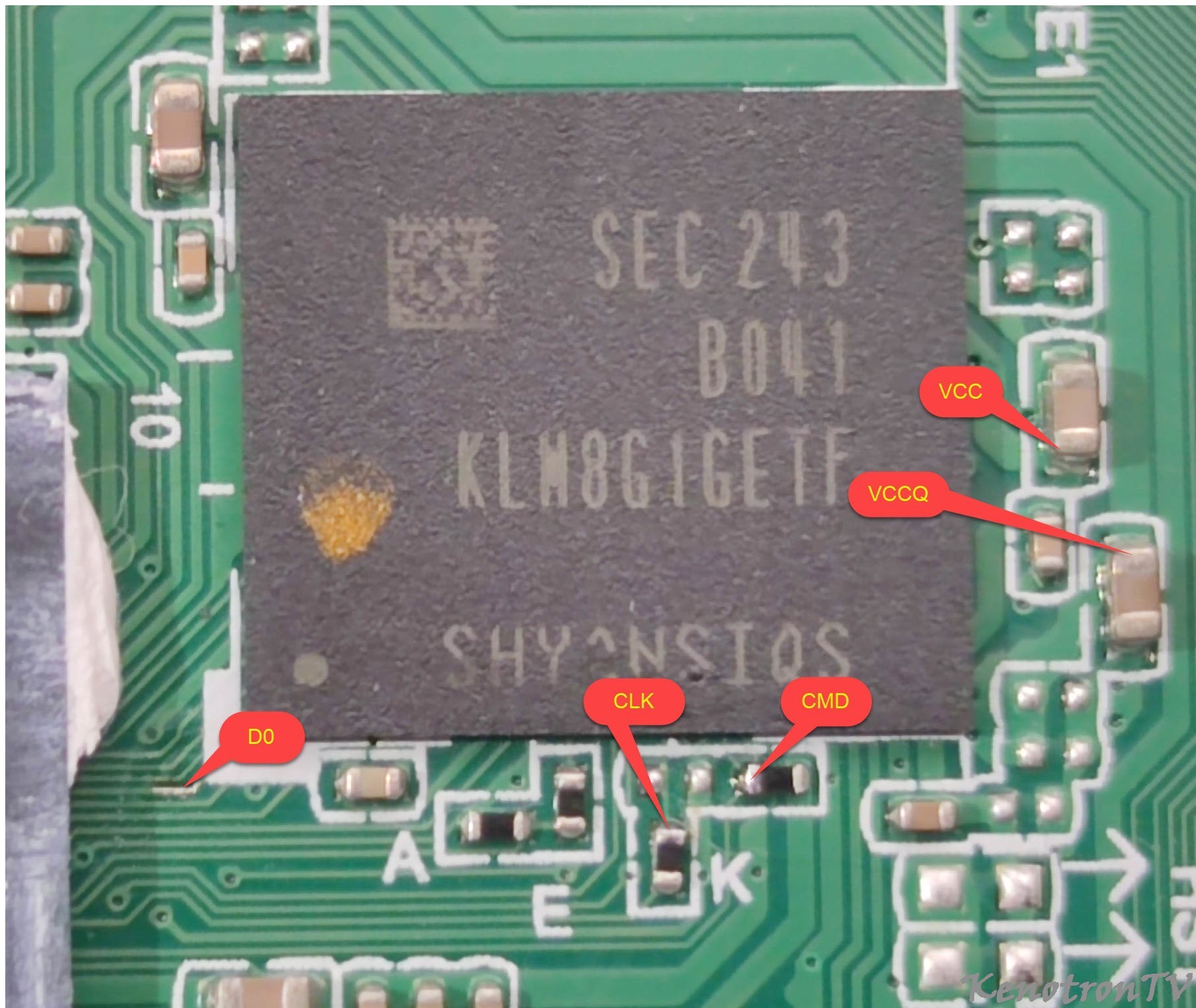
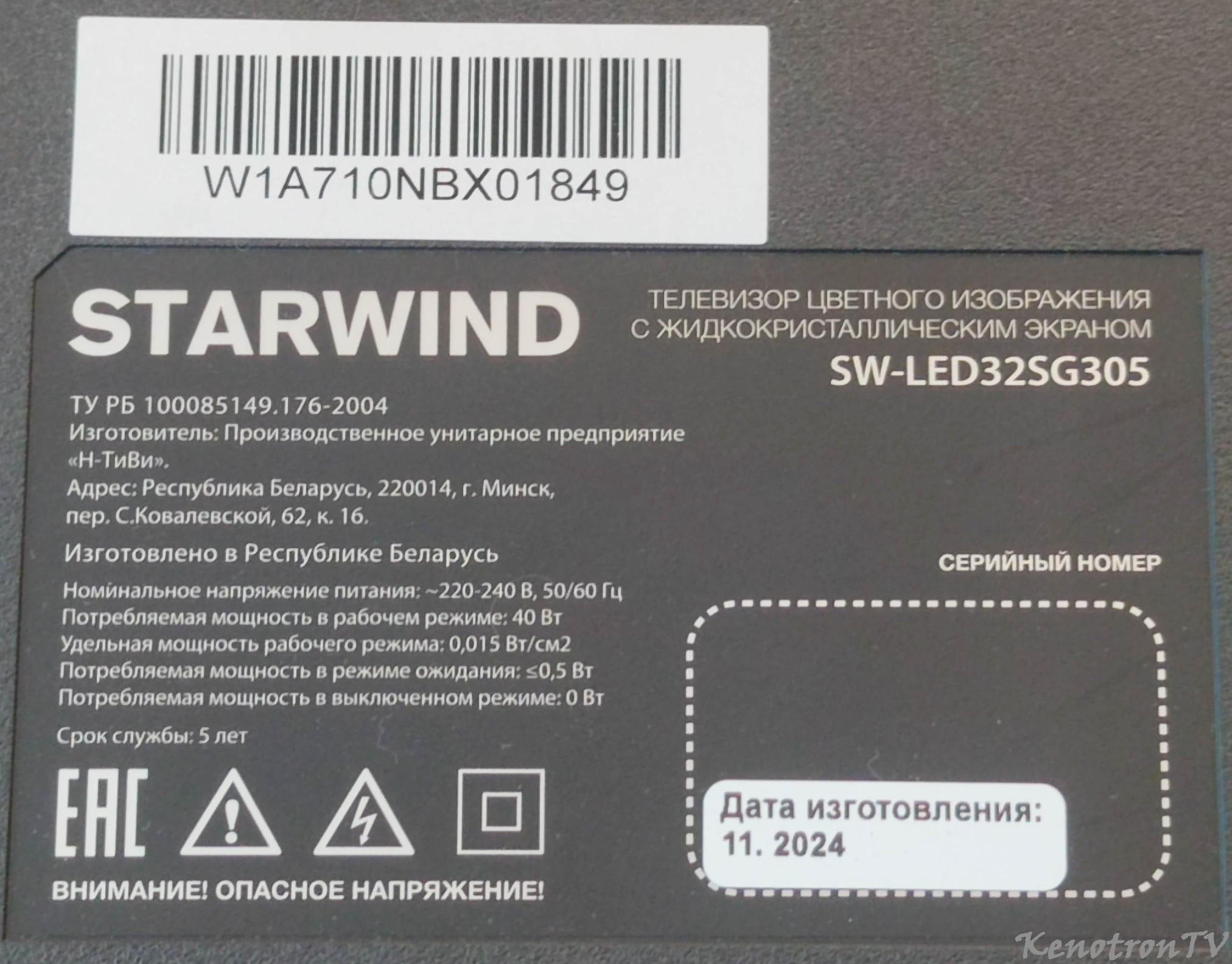
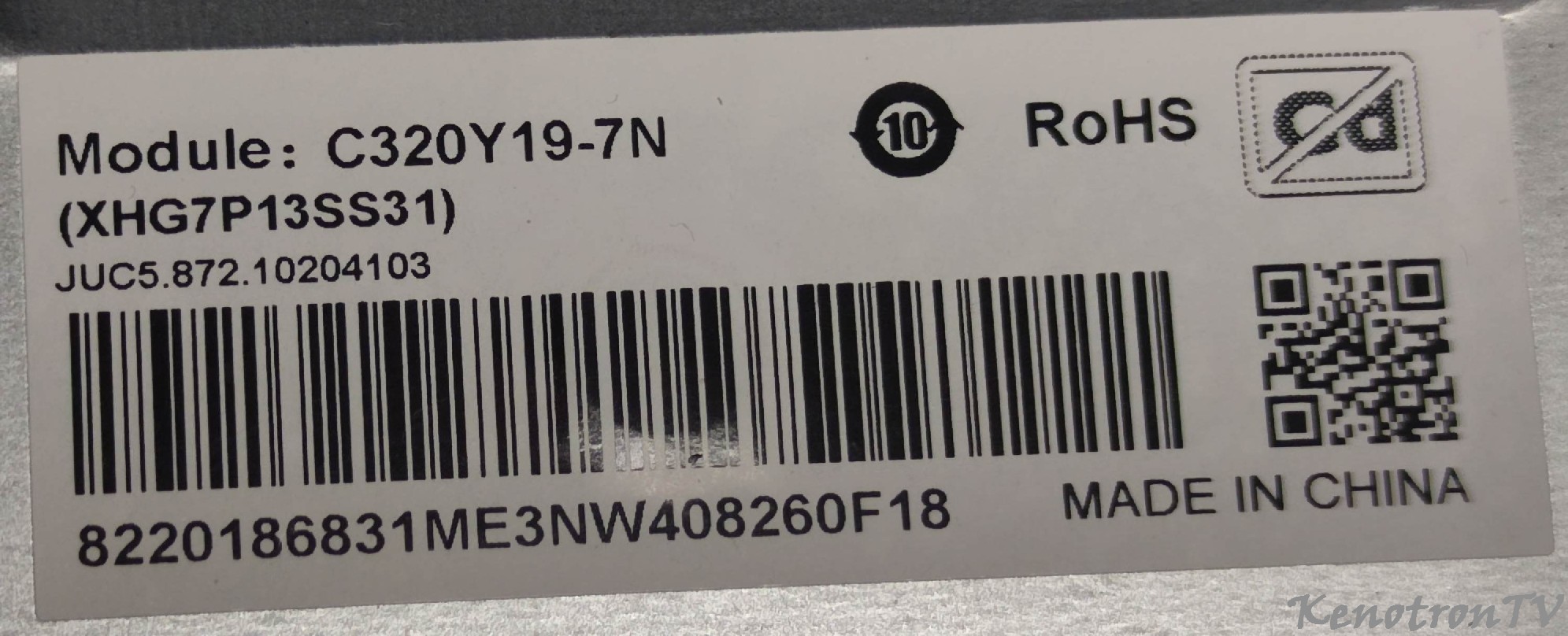
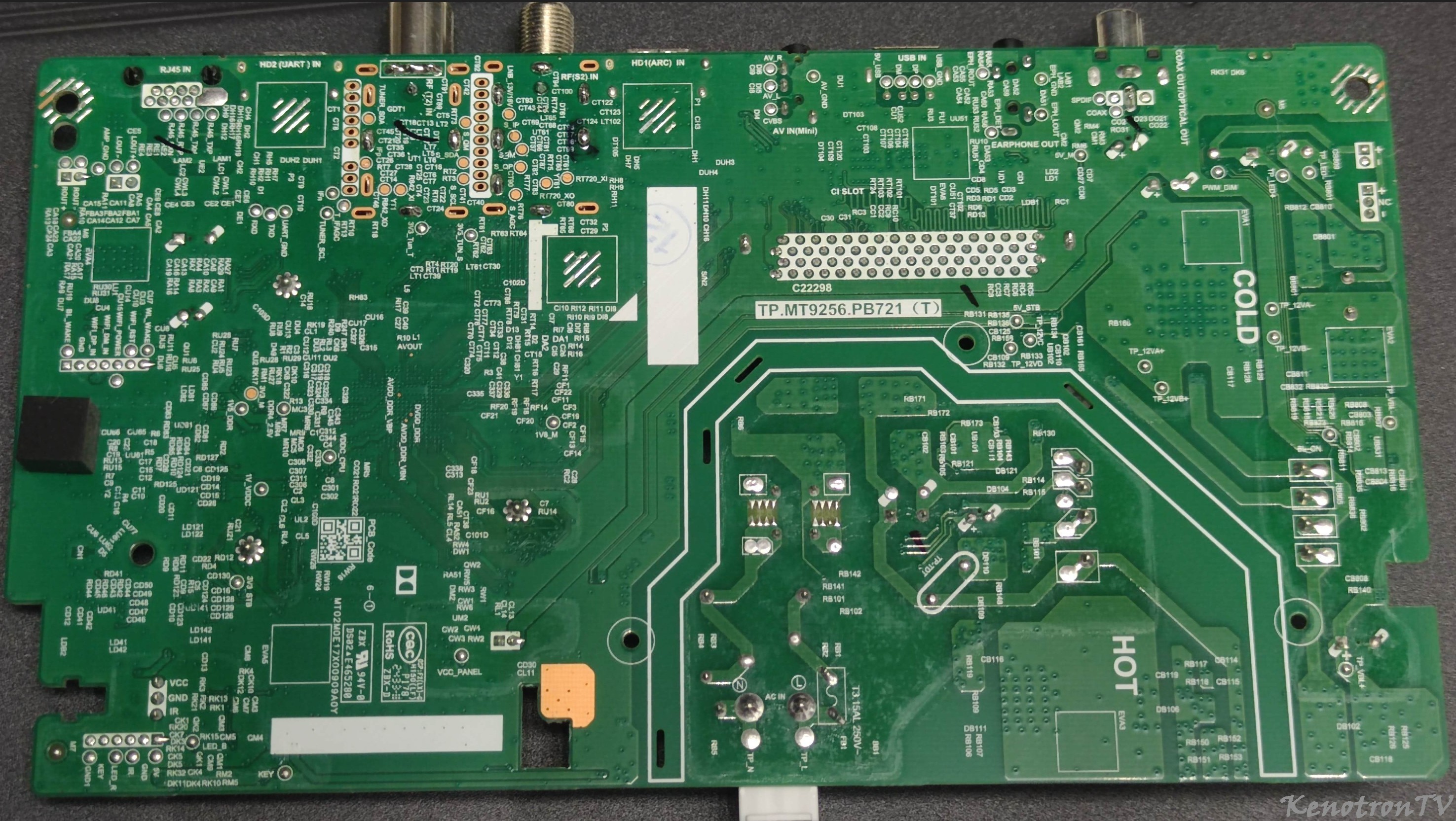
Starwind SW-LED32SG305 TP.MT9256.PB721(T) MB-M9256-PW-AS дамп eMMC
VEK опубликовал файл в eMMC, NAND FLASH FULL SET, , файл
Starwind SW-LED32SG305
панель: C320Y19-7N
main: TP.MT9256.PB721(T) MB-M9256-PW-AS
eMMC: KLM8G1GETF-B041
CPU/MCU: MT9256LAATDB
-
-
- 0 ответов
Выделил
LiVan, -
-
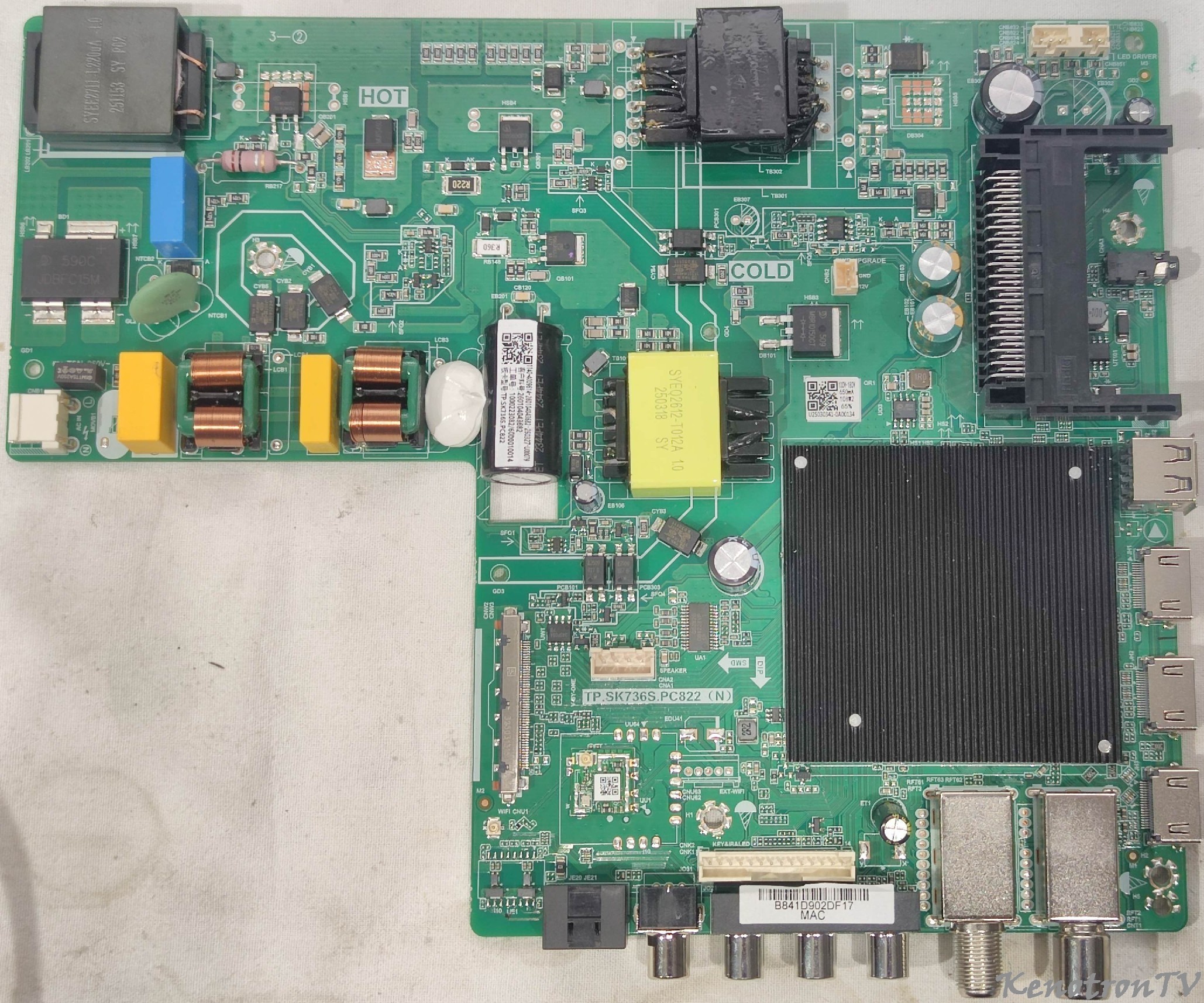
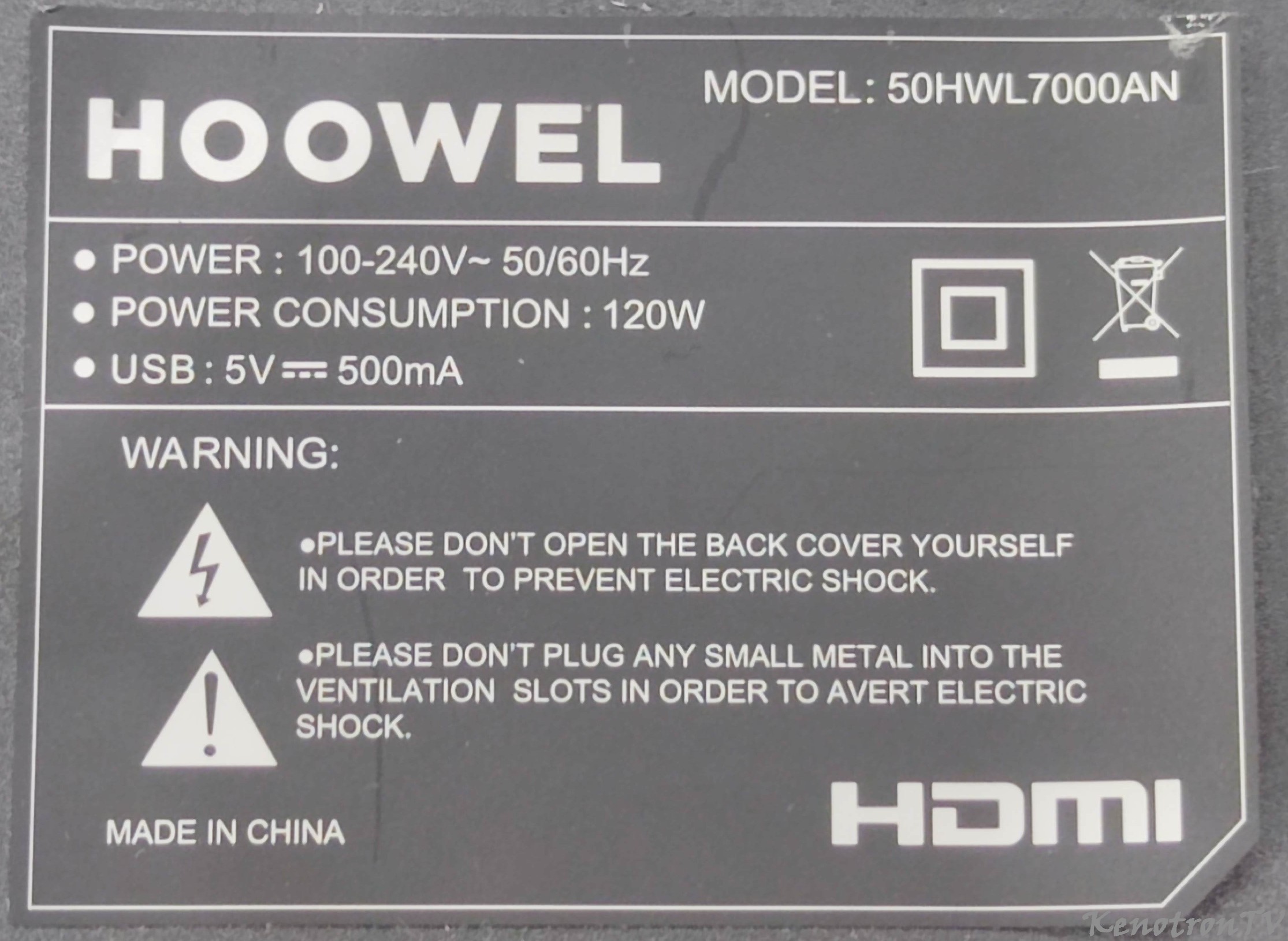
Hoowel 50HWL7000AN TP.SK736S.PS822(N) дамп eMMC
VEK опубликовал файл в eMMC, NAND FLASH FULL SET, , файл
Hoowel 50HWL7000AN
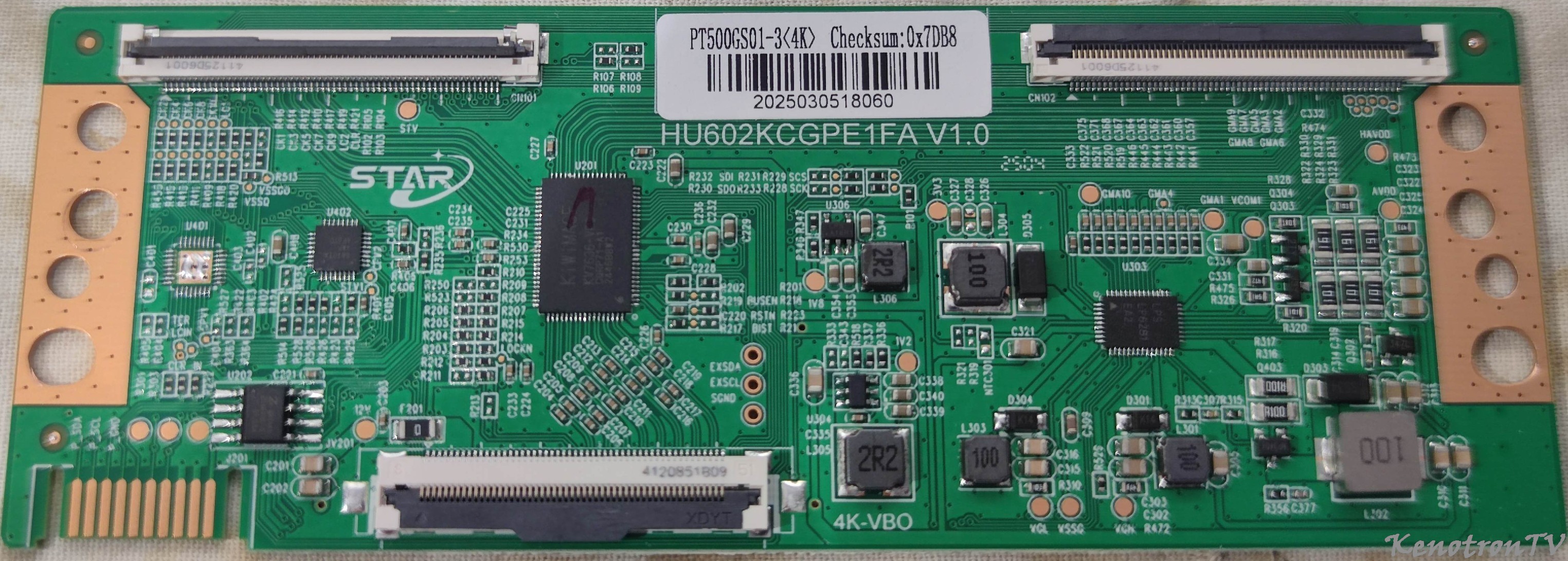
панель: PT500GS01-3
T-con: PT500GS01-3(4K) HU602KCGPE1FA V1.0
main: TP.SK736S.PS822(N)
проц: MT9633FAATAF
eMMC: RS70B08G3 S03F
точки isp в архиве
-
-
- 0 ответов
Выделил
LiVan, -
-


Объявления
-
Сообщество профессионалов!
-
Отзывы к файлу
-
 Автор sakomolkin · ОпубликованоМодель: H50U5500SA Производитель: ТРИКОЛОР Main: T.MT9632.722 (Т) Panel: Model: C500Y19-7N Включается загружается но пульт плохо работал. по меню не скролилось. Обновление USB помогло, встало без проблем. после два раза по WiFi подгружало обновление софтовое. Вылезла в левом углу надпись Factory Mode при включении телевизора. Потушил отключив службу в меню Настройки-Приложения-Специальный доступ-Поверх приложений. Точное название может меняться в зависимости от производи
 -
 Автор kalina · Опубликованоsharp 55FN2EA Main T.MT9685.716 (T) emmc KLM8G1GETF матрица Panel st546d18-2 восстановил по USB .изо в норме.
 -
 Автор wij · ОпубликованоТелевизор висел на запуске Android - оптимизация приложения. Решил первым делом попробовать прошить ТВ именно прошивкой по USB. Всё прошло успешно! После запуска телевизора видим базовую прошивку. Далее подключаемся к сети и обновляем систему, чтобы заработал весь функционал. Всем добра!
 -
 Автор Aleksander92 · ОпубликованоPhilips 32phh4309/60 Nand tc58nvg0s3eta00 Main 715g6092-m0h-000-004k Panel tpt315b5-an02 Висел на заставке Перенес ключи В HEX редакторе нужно выбрать адрес в своей прошивке 007ED8000 А размер 004A400 Я в итоге скопировал от 007ED8000 и до самого конца,т.к. видел там ещё какие-то значения И заменил эти значения в данной прошивке При включении была инверсия цветов и перевернутое изображение Опционный код не вводился,вероятно
 -
 Автор VEK · ОпубликованоПринесли телек с искажёнными цветами на всём. Не смог прописать DH1U8GD0201 PT430CS03-3 -project_id.ini - iFeKfbd7lQ. Выдавал ошибку. Пришлось дамп лить.
-