
-
Добро пожаловать!
Добро пожаловать в KenotronTV.
Сообщество профессионалов в области ремонта электроники, инженерии, программирования и смежных направлений.
На форуме собраны прошивки, схемы, сервисная документация, технические статьи, реальные примеры ремонтов и практические решения.
Здесь можно получить помощь в диагностике, поделиться своим опытом и найти ответы на сложные вопросы ремонта современной электронной техники.
- Войти
- или
- Регистрация
Обновление ПО USB
Обновление ПО (программного обеспечения) через USB-накопитель.
2 212 файлов
-
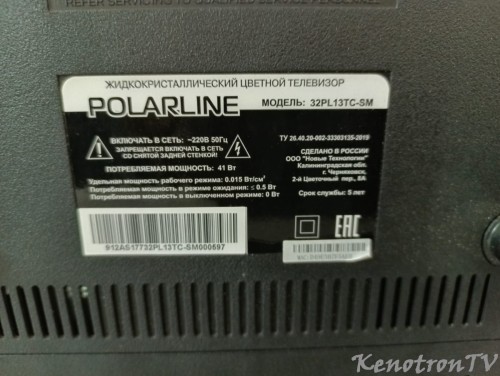
POLARLINE 32PL13TC-SM, 32PL53TC-SM, 32PL54TC, TP.MTK5510S.PB803, TP.MS3663S.PB818 USB ПО
Автор Неизвестный
POLARLINE 32PL13TC-SM, 32PL53TC-SM, 32PL54TC, TP.MTK5510S.PB803, TP.MS3663S.PB818 USB ПО
Обратите внимание три разные прошивки!
"32PL13TC-SM - 1W045019_W-19189_32DN5A_32DN6
TP.MTK5510S.PB803_20200104_172433_PT320AT01-5_PL-2_2200-EDR0"
"32PL53TC-SM -1W045019_W-19189_32DN10
TP.MTK5510S.PB803_20200319_100451_HV320FHB-N00_POLARLINE-2_2200-EDR0"
"32PL54TC - 1W045019_W-19189_32DN10
TP.MS3663S.PB818_20191223_204543_HV320FHB-N00_POLARLINE-2_2200-ED00"
30 раз скачали
(1 отзыв)0 комментариев
Обновлено
-
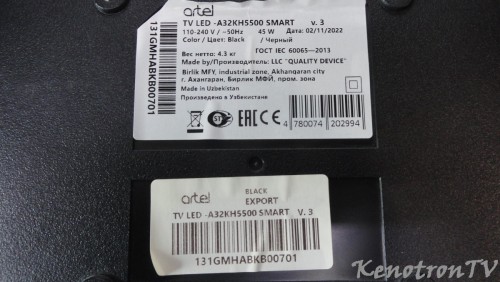
Artel TV LED-A32KH5500 SMART V3, TPD.RT2841A.PB782(N), 4A-LD3205-BE1HA, USB Firmware Software
Автор самоучка
Artel TV LED-A32KH5500 SMART V3
Main Board TPD.RT2841A.PB782(N)
Panel 4A-LD3205-BE1HA
USB Firmware Software (V8-T841AGL-0000318-CTS.img)
Прошивка проверена лично, рабочая.
Только кнопку включения держать подольше пока не начнется прошивка.
Прошивка идет 5--10минут.
3 раза скачали
-
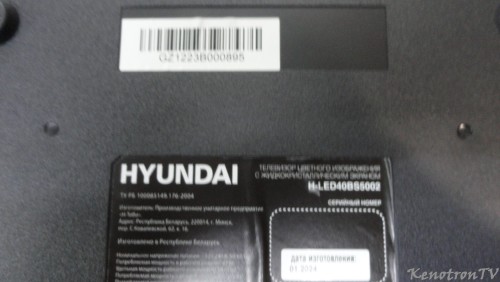
HYUNDAI H-LED40BS5002, MB-M9216-P-CL-0118, C400Y19-7NUSB Firmware Software
Автор самоучка
HYUNDAI H-LED40BS5002, USB Firmware Software
main: MB-M9216-P-CL-0118 (2022-4-27)
надпись с другой стороны:TC18 LABTL_B (NY2140)
matrica: C400Y19-7N
вторая прошивка подошла с переименовкой
в CH_R_2K_upgrade_image.PKG
ZB2E3T8-售后软件\
15 раз скачали
-
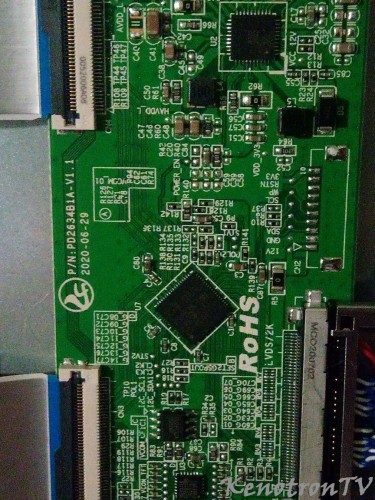
Skyline 43LST5970, DCCC430LV1D, HK.T.RT2842P639, USB Firmware Software
Автор ANDREY F
Skyline 43LST5970 main HK.T.RT2842P639 Панель DCCC430LV1D.
Прошивается стандартным способом для этих шасси.
В архиве USB Firmware Software:
1019_2842P639_1GDDR_8G_DC_DCCK202003_033_CC430LV1D_20200727_100034_4bb7cc9b3a.
Тема на форуме:
52 раза скачали
-
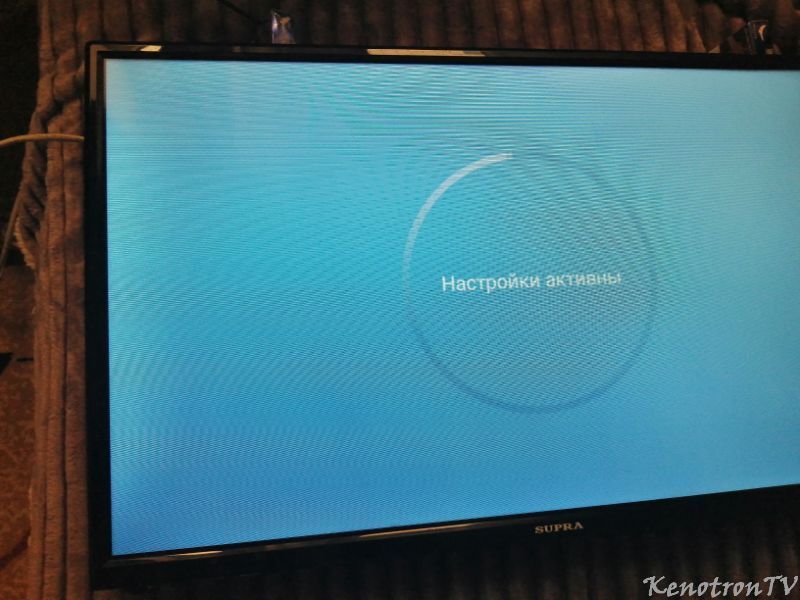
SUPRA STV-LC32ST0095W (V1U10), ST3151A05-8, TP.MT5510.PB803, USB Firmware
Автор Kenotronbot
Марка и модель телевизора: SUPRA STV-LC32ST0095W
Версия: V1U10
Main Board: TP.MT5510.PB803
Панель: ST3151A05-8
Платформа: MediaTek MT5510 / MT5863
Объём памяти: eMMC 8 GB
Оперативная память: 1 GB
Регион: EU
Пульт / IR ID: XKBH
Логотип загрузки: SUPRA
Конфигурация: REF60
Версия ПО: V1.2.1
Дата сборки: 16.08.2019, 11:49:46
Полное имя сборки
CP472249_XKBH_TP_MT5510
PB803_ST3151A05_8_IR_ID_XKBH_EU_SUPRA_LOGO
SUPRA_DD_N_REF60_8G_1G_V1_2_1_4b938f59_20190816_114946
Состав архива
allupgrade_5510_8G_1G_ref60.pkg — основной пакет обновления программного обеспечения через USB;
allupgrade_5510_8G_1G_ref60_MD5.txt — контрольная сумма основного файла;
mt5863_m1v1_eu_secure_emmcboot.bin — загрузчик eMMC для платформы MT5863, Secure Boot, европейская конфигурация.
Контрольная сумма MD5
allupgrade_5510_8G_1G_ref60.pkg
A98ADABCD5CCDE7343C788D1EF55E293
Перед прошивкой желательно проверить MD5.
Если сумма не совпадает, архив повреждён или файл скачан не полностью.
Для каких телевизоров подходит
Прошивка предназначена в первую очередь для:
SUPRA STV-LC32ST0095W
при следующем полном составе:
Main Board — TP.MT5510.PB803;
Panel — ST3151A05-8;
eMMC — 8 GB;
RAM — 1 GB;
IR ID — XKBH;
конфигурация платы — REF60;
европейский регион — EU.
Прошивка может встретиться в телевизорах других брендов на той же платформе TP.MT5510.PB803, но ставить её только по совпадению маркировки майна нельзя. Обязательно должны совпадать панель, объём eMMC/RAM, IR ID и конфигурация REF60.
Важно
Это USB-пакет обновления ПО, а не полный дамп eMMC, считанный программатором.
Файл allupgrade_5510_8G_1G_ref60.pkg предназначен для штатного или принудительного обновления телевизора с USB-флешки.
Файл mt5863_m1v1_eu_secure_emmcboot.bin является загрузчиком.
Без необходимости отдельно его не шить.
На платформах Secure Boot неродной boot может привести к полному отсутствию запуска.
При установке на телевизор с другой матрицей возможны:
перевёрнутое изображение;
негатив;
неправильная разрядность LVDS;
отсутствие изображения при наличии подсветки;
неверная подсветка или разрешение;
несовпадение кнопок и пульта;
зависание на логотипе SUPRA;
проблемы со Smart TV, Wi-Fi или звуком.
Перед обновлением желательно сохранить родной дамп eMMC либо хотя бы служебные разделы с MAC-адресом, серийным номером, ключами и заводскими настройками.
1 раз скачали
(0 отзывов)0 комментариев
Отправлено
-
NEKO LT-43NF7020S, TP.MT5510S.PB803, HV430FHB-N10 - ПО USB
Автор Daleks
NEKO LT-43NF7020S, TP.MT5510S.PB803, HV430FHB-N10 - ПО USB
В архиве ПО USB
LT-43NF7020S - 1W045019_W-19100_43DN4-L_TP.MT5510S.PB803
20190815_115349_HV430FHB-N10_NEKO_26A9-EDR0
3 раза скачали
(0 отзывов)0 комментариев
Обновлено
-
Polar P32L21T2SCSM, TP.MT5510S.PB803, PT320AT01-5 USB ПО
Автор LiVan
P32L21T2SCSM_1W045019_W-19185_32DN7_32DN9_TP.MT5510S.PB803_20200104_172303_PT320AT01-5_POLAR_2200-EDR0_增量升级
20 раз скачали
(0 отзывов)0 комментариев
Обновлено
-
Starwind SW-LED40SA301 (P75-2841V6.1, V400HJ6-PE1) USB Firmware (rtk2841.img)
Автор Kenotronbot
Starwind SW-LED40SA301
Main Board: P75-2841V6.1
Процессор: Realtek RTD2841 (RTK2841)
Панель: V400HJ6-PE1
Тип прошивки: USB Firmware Software
Состав архива:
rtk2841.img - основной образ программного обеспечения для обновления телевизора по USB.
Версия ПО:
Project: C001_TK1910-094MER08C_LE40P28_RUSSIA_P75_2841V61_sw560ma_dolbyon_irCX509T2_invertoff
Build: STARWIND_V400HJ6PE1_wildred_d472c3c3f7_20200330_090531
Прошивка предназначена для восстановления телевизоров Starwind SW-LED40SA301 на шасси P75-2841V6.1 с панелью V400HJ6-PE1, если аппарат зависает на логотипе, не загружается в Android либо повреждено системное ПО.
Данный тип обновления выполняется штатным загрузчиком без использования программатора.
На практике эта прошивка неоднократно подтверждала восстановление аппаратов после зависания на заставке.
Обновление ПО через USB
Вам понадобится
USB Flash 4–16 ГБ.
Файловая система FAT32.
Файл rtk2841.img.
Подготовка флешки
Отформатировать USB-накопитель в FAT32.
Скопировать файл rtk2841.img в корень флешки.
Других файлов прошивки на флешке быть не должно.
Порядок прошивки
Полностью отключить телевизор от сети 220 В.
Вставить USB-флешку в USB-разъём телевизора.
Нажать и удерживать кнопку POWER на самом телевизоре.
Не отпуская кнопку, подключить телевизор к сети.
После появления полосы обновления или сообщения о начале прошивки кнопку отпустить.
Дождаться окончания обновления.
Во время обновления:
не отключать питание;
не извлекать USB-флешку;
не нажимать кнопки.
После завершения телевизор автоматически выключится или перезагрузится.
Затем рекомендуется выполнить сброс к заводским настройкам через меню телевизора.
Если обновление не запускается
Проверьте:
флешка отформатирована именно в FAT32;
файл называется rtk2841.img без изменения имени;
файл находится в корне флешки;
используется USB 2.0 (если есть выбор);
кнопка питания удерживается до появления процесса обновления.
Важно
Прошивка предназначена для шасси P75-2841V6.1.
Перед использованием обязательно убедитесь в совпадении:
Main Board: P75-2841V6.1;
Panel: V400HJ6-PE1;
версии аппаратной платформы.
Использование прошивки на другой панели или другой ревизии платы может привести к перевёрнутому изображению, отсутствию подсветки, неработающему пульту или невозможности запуска телевизора.
Внимание!
Перед обновлением обязательно убедитесь в совпадении модели телевизора, маркировки Main Board и установленной LCD-панели.
Даже на одинаковом шасси производитель может использовать разные панели и конфигурации, что может привести к некорректной работе телевизора после прошивки.
После успешного обновления рекомендуется выполнить сброс к заводским настройкам (Factory Reset), чтобы удалить данные предыдущей версии ПО и избежать возможных программных ошибок.
0 раз скачали
(0 отзывов)0 комментариев
Отправлено
-
HOLLEBERG HGTV-LED32HDS101T2, TP.MT9216.PB766, V320BJ8-Q01-C1, Firmware Software USB
Автор west
HOLLEBERG HGTV-LED32HDS101T2
Main Board TP.MT9216.PB766
Panel V320BJ8-Q01-C1
Firmware Software USB (allupgrade516_8GB_1GB_ref75.bin)
CS22035770_CX_TK2208_019_TP_MT9216_PB766_MT9256_RUSSIA_V320BJ8_Q01_C1_IR513
LOGO_HOLLEBERG_8GB_1GB_DDR4_P_DD_1KEY_REF75_V6_0_0_606e1693_20221124_200329
8 раз скачали
(1 отзыв)0 комментариев
Обновлено
-
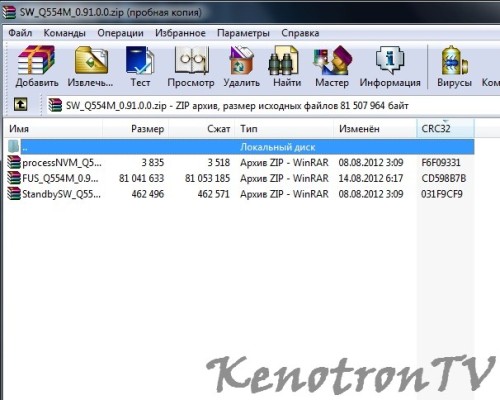
PHILIPS 42PFL4007H12 обновление по USB + NVM
Автор Неизвестный
Шасси: Q552.4ELA
БП: G52.46-P01-000-002H
Матрица: LC420EUE(SE)(M2)
Майн: 31392713404
обновление по usb из стэндбай и обычным способом + NVM для LC420EUE(SE)(M2)
112 раз скачали
-
HISENSE 50A6K, RSAG7.820.12903/ROH, V500DJ7-QE1, USB Firmware Software
Автор valik50
HISENSE 50A6K, RSAG7.820.12903/ROH, V500DJ7-QE1, USB Firmware Software
24 раза скачали
-
ERISSON 75ULEA99T2SM, MSD6586-T8E2, K750WDC2, USB Firmware Software
Автор Неизвестный
ERISSON 75ULEA99T2SM
В архиве USB Firmware Software: (6586_DVBT_8G.bin)
5 раз скачали
-
Hartens HTY-55UHDO11G-HC22 - ZB2C2QB, C550Y19-7N, CV9632-KH, CtvUpgrade.bin
Автор Неизвестный
Hartens HTY-55UHDO11G-HC22 - ZB2C2QB, CtvUpgrade.bin
Main Board CV9632-KH
Panel C550Y19-7N
5 раз скачали
-
TELEFUNKEN TF-LED43S96T2SU, 2851P839, HV430QUB-H10, USB Firmware
Автор Рома
TELEFUNKEN TF-LED43S96T2SU
Серийный номер: B07334105
Состав аппарата
Main Board: HK.T.RT2851P839
Процессор: Realtek RTD2851
Матрица: HV430QUB_H10
Тип ПО: USB Firmware (Recovery/Upgrade)
Версия файла
B-7334_TF-LED43S96T2SU_2851P839_HV430QUB_H10_U_20210423_120752_9f7ef20a0be
Дата сборки ПО: 23.04.2021
Описание
Оригинальная USB-прошивка для телевизора TELEFUNKEN TF-LED43S96T2SU на шасси HK.T.RT2851P839 с матрицей HV430QUB_H10.
Прошивка может использоваться в следующих случаях:
зависание на логотипе TELEFUNKEN;
циклическая перезагрузка;
повреждение разделов Android;
ошибки после неудачного обновления;
замена eMMC-памяти;
восстановление после сбоя программного обеспечения;
телевизор не проходит первоначальную загрузку.
Важно перед прошивкой
Данная прошивка предназначена только для:
Main Board: HK.T.RT2851P839
Panel: HV430QUB_H10
Использование на других версиях платы или с другой матрицей может привести к:
перевёрнутому изображению;
отсутствию подсветки;
неправильным цветам;
отсутствию изображения;
зависанию на логотипе.
Перед прошивкой рекомендуется проверить маркировку Main Board и наклейку панели.
Порядок обновления ПО через USB
1. Подготовка флешки
Использовать:
USB 2.0;
объём 4–16 ГБ;
файловая система FAT32;
таблица разделов MBR.
Желательно использовать простые флешки Kingston, Transcend, Silicon Power.
2. Распаковка архива
Распакуйте архив и скопируйте файл прошивки в корень флешки.
На флешке не должно быть:
других файлов;
папок;
дополнительных прошивок.
3. Запуск обновления
Способ №1
Выключить телевизор из сети 220 В.
Вставить флешку в USB-разъём.
Нажать и удерживать кнопку POWER или OK на телевизоре.
Подать питание 220 В.
Удерживать кнопку 10–15 секунд.
Если загрузчик исправен, начнётся обновление ПО.
Способ №2
Если телевизор включается до логотипа:
Вставить флешку.
Перезагрузить аппарат из меню.
Обновление может стартовать автоматически.
Во время обновления
индикатор может мигать;
экран может оставаться чёрным;
аппарат может несколько раз перезагрузиться.
Это нормальное поведение.
После завершения
Телевизор автоматически перезагрузится.
Первый запуск после обновления может занимать:
3–10 минут.
Не отключайте питание во время первого старта.
Если USB-прошивка не запускается
Причины обычно следующие:
повреждён загрузчик (Bootloader);
неисправна eMMC;
флешка не определяется;
используется неподходящая версия ПО;
аппаратная неисправность Main Board.
В случае износа eMMC обновление через USB, как правило, не помогает. Необходимо:
заменить eMMC;
записать дамп программатором;
выполнить первое включение и, при необходимости, обновить ПО через USB.
Проверено в ремонте
Данная прошивка успешно применялась при восстановлении телевизора:
TELEFUNKEN TF-LED43S96T2SU
HK.T.RT2851P839 + HV430QUB_H10
После замены неисправной eMMC и записи дампа аппарат полностью восстановлен и работает в штатном режиме.
33 раза скачали
-
HARTENS HTY-43FHD11G-HC22, TP.SK516S.PB803, MT9256, USB Firmware Software
Автор Kenotronbot
HARTENS HTY-43FHD11G-HC22, TP.SK516S.PB803, MT9256, USB Firmware Software
Hikers / Universal CVTE Platform Z3A52AR
Main Board: TP.SK516S.PB803 / TP.MT9256 Series
CPU: MediaTek MT9256
Platform: CVTE Android TV Platform
Архив: Z3A52AR.rar
Тип ПО: Service / After-sale Software (售后软件 = сервисное ПО для восстановления)
Состав архива:
1. allupgrade516_8GB_1GB_ref100_sos.bin
Основной recovery/USB update файл.
Расшифровка имени:
allupgrade516 → платформа SK516 / MT9256
8GB → eMMC 8GB
1GB → RAM 1GB DDR
ref100 → идентификатор конфигурации железа (panel/project ID)
sos → сервисный recovery пакет для восстановления
Содержит:
Bootloader update
Kernel
DTB (device tree / конфиг железа)
Recovery partition
Vendor
System partition
Panel configuration
Factory parameters
Userdata initialization
Используется при:
bootloop
зависание на логотипе
Android не загружается
повреждение system/vendor
циклический ребут
слетела конфигурация Smart TV
восстановление после неудачной прошивки
Порядок обновления через USB
Стандартный автоматический режим
Отформатировать флешку в FAT32
Скопировать файл:
allupgrade516_8GB_1GB_ref100_sos.bin в корень USB.
Выключить телевизор из сети.
Вставить флешку.
Подключить питание.
Если загрузчик исправен:
прошивка стартует автоматически
появляется progress bar на экране
светодиод начинает мигать
Время обновления
Обычно:
3–5 минут
Признаки процесса:
мигает индикатор
на экране полоска обновления
при 100% обновление завершено
После окончания:
отключить питание
извлечь флешку
включить телевизор повторно
Первый запуск может занимать 5–10 минут.
Важный момент REF ID
В имени файла:
ref100
цифра 100 должна совпадать с текущей конфигурацией платы.
Проверяется через Factory Menu.
Вход:
MENU + 1147 или на Yandex Remote:
MENU → LEFT UP → LEFT UP → EXIT Смотреть параметр:
UPGRADE NAME Если REF не совпадает Можно переименовать файл в:
allupgrade516_8GB_1GB_sos.bin Иногда загрузчик принимает универсальное имя.
Если появляется ошибка DRM / PlayReady
Если во время обновления телевизор выдаёт ошибку защиты контента:
переименовать файл в:
allupgrade516_8GB_1GB_playready.bin и повторить процедуру.
Возможные проблемы после неродной прошивки
Если залить не свой REF:
циклическая смена цветов на экране
перевёрнутое изображение
нет подсветки после запуска Android
не работает Wi-Fi
не работает Bluetooth
не реагирует пульт
panel mismatch
потеря серийного номера
потеря factory config
Что желательно сохранить перед ремонтом!
Если доступна eMMC считать:
boot1
boot2
user area
MAC address
HDCP keys
serial number
factory partition
device config
Z3A52AR TP.SK516S.PB803 MT9256 USB Firmware Software allupgrade516 8GB 1GB REF100 SOS Recovery
Полезный сервисный пакет для платформ CVTE / TP.SK516S / MT9256, особенно когда аппарат зависает на заставке Android или требуется восстановление после слетевшей eMMC.
0 раз скачали
-
OLED Haier H65S9UG PRO, USB Firmware Software
Автор Неизвестный
OLED Haier H65S9UG PRO, DH1VWGD0101
Main Board N012406-001589-006
T-Con LE650PQL (HP)(AB)
Panel RAE650WY
USB Firmware Software:
MstarUpgrade_no_tvcertificatetvconfig_20211124
How to Upgrade software and OEM.img
1、First you need a USB flash drive with FAT32 file system
2、Unzip xxx_file.zip to get MstarUpgrade_no_tvcertificatetvconfig_xxxxbin
、MstarUpgrade_no_tvcertificatetvconfig_xxx.bin
3、Put MstarUpgrade_no_tvcertificatetvconfig_xxxx.bin to the root directory of the USB flash
MstarUpgrade_no_tvcertificatetvconfig_xxx.bin
4、Connect the USB flash drive to the USB 2 interface of the TV,Connect the TV to the power
supply(If the TV is already turned on, you need to turn off the TV first), then long press the power
button on the TV for 3-5 seconds and release
U 、 TV、 3--5s、TV
After finish upgrade the tv go to reboot by itselft. 100%
DVB-C_new. MstarUpgrade_no_tvcertificatetvconfig_20240703
18 раз скачали
-
HAIER 50 Smart TV S2, DH1VLTD0202, USB Firmware Software
Автор Kenotronbot
HAIER 50 Smart TV S2, DH1VLTD0202
upgrade_image_no_tvcertificate.pkg
upgrade_image_project_id.pkg
Для данного комплекта USB-прошивки используется стандартный механизм обновления телевизоров Haier на платформе MediaTek/MT96xx с пакетами *.pkg.
В архиве находятся два файла:
upgrade_image_no_tvcertificate.pkg — основной образ программного обеспечения (boot, system, vendor, recovery и служебные разделы без индивидуальных сертификатов).
upgrade_image_project_id.pkg — файл идентификации проекта. Проверяет соответствие прошивки конкретной модели и аппаратной ревизии.
Подготовка USB-накопителя
Перед обновлением рекомендуется полностью подготовить флешку.
объем 4–16 ГБ (лучше USB 2.0);
файловая система FAT32;
схема разделов MBR;
один раздел;
оба файла скопировать строго в корень флешки.
Структура должна выглядеть так:
USB: upgrade_image_no_tvcertificate.pkg upgrade_image_project_id.pkg
Никаких папок создавать не нужно.
Порядок обновления
Выключить телевизор.
Отключить питание от сети 220 В.
Вставить подготовленную флешку в USB-порт телевизора.
Нажать и удерживать кнопку POWER на корпусе телевизора (если кнопка одна — удерживается именно она).
Не отпуская кнопку, подключить питание 220 В.
Продолжать удерживать кнопку 10–20 секунд.
После появления экрана обновления кнопку можно отпустить.
Далее телевизор самостоятельно:
проверит Project ID;
распакует пакеты;
выполнит запись разделов eMMC;
автоматически перезагрузится.
Во время обновления питание отключать нельзя.
Если обновление не начинается
В первую очередь проверить:
флешка FAT32;
MBR, а не GPT;
оба файла лежат в корне;
использовать USB 2.0 объемом 8–16 ГБ;
попробовать другой USB-порт;
использовать другую флешку (Kingston, Transcend, SanDisk обычно определяются лучше).
На некоторых ревизиях Haier загрузчик очень требователен к накопителю.
После окончания
Первый запуск может продолжаться 5–10 минут.
Это нормально — система:
создает раздел Data;
оптимизирует приложения;
выполняет первоначальную настройку Android TV.
Не выключайте телевизор до полного запуска.
Что обновляет данный комплект
upgrade_image_no_tvcertificate.pkg обычно содержит:
Bootloader (при необходимости);
Boot;
Recovery;
Kernel;
Vendor;
System;
Product;
ODM;
служебные разделы.
При этом индивидуальные данные телевизора не переписываются.
Что сохраняется
Поскольку используется пакет no_tvcertificate, обычно сохраняются:
HDCP-ключи;
сертификаты DRM;
MAC-адрес Ethernet;
MAC Wi-Fi;
серийный номер;
заводские ключи устройства.
Именно поэтому производители рекомендуют использовать такие пакеты для штатного восстановления ПО.
Если телевизор не принимает USB-прошивку
Это не всегда означает неисправность прошивки. Возможные причины:
загрузчик поврежден;
поврежден раздел Recovery;
eMMC имеет большое количество битых блоков;
аппарат не может перейти в режим USB Upgrade;
прошивка предназначена для другой аппаратной ревизии (Project ID не совпадает).
В таких случаях восстановление выполняется уже программатором через ISP либо после замены eMMC с записью полного дампа.
3 раза скачали
-
TF-LED55S37T2SU, MS65860-ZC01-01, ПО USB
Автор LiOn_EyEs
Model:TELEFUNKEN TF-LED55S37T2SU
Chassis/Version: MS65860-ZC01-01
Panel:LC546PU1I01
e-MMC: THGBMHG6C1LBAI
Обновление ПО через USB
Инструкция по загрузке USB прошивки для устранения зависаний смартмоделей телевизоров TELEFUNKEN при загрузке.
Процедура установки такова:
Файл загружается только через слот USB 2.0.
Для загрузки с USB архив нужно раскрыть.
Установить USB носитель в соответствующий USB 2.0 слот телевизора
нажать и удерживать кнопку Source на телевизоре на 3-5 секунд до тех пор, пока индикатор включения не станет мигать часто.
В этом случае запуск прошивки осуществляется автоматически .
На экране телевизора никакой информации не возникает.
На время переустановки ПО телевизор не трогать.
После завершения загрузки ПО . Телевизор включится самостоятельно , и появится приветственная заставка Telefunken.
Обновление восстанавливает базовую заводскую версию прошивки телевизора.
Последующие обновления скачиваются и подгружаются автоматически при каждом повторном включении телевизора
И только при возможности доступа в интернет.
Что нового в версии:
TF-LED55S37T2SU_-Ver02-LSC550FN05-536D550DU23_2.0.0.164_d
B-5364_TF-LED55S37T2SU-LC546PU2L02_2.0.0.232_DRM
37 раз скачали
(0 отзывов)0 комментариев
Обновлено
-
PHILIPS MT5591, QN141E, All CTNs of TPM14.2E LA Chassis
Автор Неизвестный
Сервисная прошивка для поднятия шасси TPM14.2E LA по USB
MT5591, QN141E, All CTNs of TPM14.2E LA Chassis
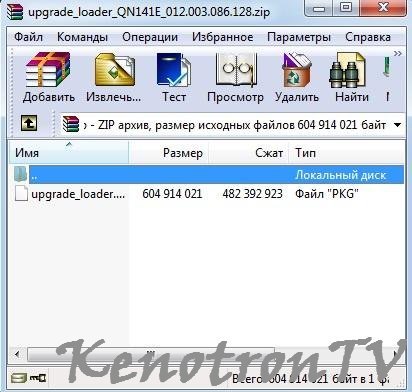
В архиве: upgrade_loader_QN141E_012.003.086.128 (upgrade_loader.pkg)
Для тех кто не знает это базовая прошивка!
для этого шасси MT5591, QN141E, All CTNs of TPM14.2E LA Chassis
upgrade_loader_QN141E_012.003.086.128.zip
USB Force Upgrade — процедура для TPM14.2E LA
FAT32 USB, корень, файлupgrade_loader.pkg телевизор полностью обесточен Вставить USB Зажать кнопку «Меню» (или «Ввод» , в зависимости от платы) на телевизоре Подать питание на удерживающую кнопку ~5-8 сек. Светодиод должен моргнуть —upgrade_loader подхватывается preloader-ом с USB Если светодиод не реагирует — проверьте режим ожидания 3,3 В , активность PM51 по UART (115200 8N1).
29 раз скачали
-
HARTENS HTV-24HDRO6B-HC22 USB Firmware Software
Автор Kenotronbot
HARTENS HTV-24HDRO6B-HC22 USB Firmware Software
Информация о файле
Модель: HTV-24HDRO6B-HC22
Файл прошивки: MERGE.bin
Предварительный состав телевизора
Main Board: OEM China Platform (HC22 Series)
Платформа: MStar / MediaTek TV SDK
Тип ОС: Linux Smart TV
Flash Memory: NAND Flash / eMMC (зависит от ревизии платы)
Диагональ: 24" HD Ready
Анализ файла прошивки
По сигнатурам внутри файла обнаружено:
u32Header_BootLoaderSize
u32BOOT_LOADER_LENGTH
u32ROM_START
u32RAM_START
0x55AA5678
UTOPIA Framework
HAL_UART
Это типичная сервисная USB-прошивка платформы MStar / MediaTek Smart TV.
Файл MERGE.bin является объединенным update-образом и содержит несколько разделов памяти.
Предполагаемое содержимое MERGE.bin
Содержит:
Bootloader (MBOOT / UBOOT) Linux Kernel Recovery section RootFS / System partition Factory partition Panel configuration Logo partition Service configuration data Hardware initialization data По сути — заводской recovery package для полного восстановления телевизора.
Используется в случаях
зависание на заставке bootloop циклическая перезагрузка телевизор не выходит из логотипа повреждение bootloader слетела системная область NAND/eMMC не запускается Smart TV зависание после обновления ПО Порядок обновления через USB
Подготовить флешку:
FAT32 MBR раздел желательно USB 2.0 объем 4–16 GB Скопировать в корень флешки: MERGE.bin
Стандартное обновление
Если телевизор загружается:
Меню → Настройки → Обновление ПО → USB Update
Force Upgrade (если телевизор не запускается) Отключить телевизор от сети Вставить USB флешку Зажать кнопку POWER на корпусе Подать питание Удерживать кнопку 10–15 секунд На некоторых ревизиях используются:
CH+ VOL+ SOURCE INPUT OK Если залить несовместимое ПО:
перевернутое изображение белый экран неправильные цвета не работает пульт не работает Wi-Fi не запускается Smart TV несоответствие panel config Перед записью программатором рекомендуется сохранить
MAC Address Factory Data Serial Number Panel Configuration WiFi Calibration Data Service Parameters Иначе возможна потеря сетевых функций и проблемы со Smart TV.
1 раз скачали
-
LEFF 43U540S, TP.SK706S.PC822, PT430GT01-5, USB Firmware Software
Автор Неизвестный
LEFF 43U540S
Main Board: TP.SK706S.PC822
Panel PT430GT01-5
USB Firmware Software:
лот 8 _CP24028641_YANDEX_CY_SK706S_PC822_PT430GT01_5
43U540S_4000_EBR_LEFF_W24008_8GB_1P5GB_P_DD_7KEY_REF70_20240513_211123
Порядок прошивки
Сначала пробуем только recovery.
Вариант 1 (обычный)
На FAT32 флешку:
allupgrade706_an11_8GB_1P5GB_sos.bin в корень.
Далее:
ТВ отключен от сети
вставляем USB
зажимаем кнопку POWER (или единственную кнопку)
подаем 220V
держим 10–15 сек
Если стартовал recovery:
отпускаем кнопку
Если не пошло
Пробуем вместе два файла.
На флешке:
allupgrade706_an11_8GB_1P5GB_sos.bin mboot.bin Если телевизор полностью мертв
(дежурка есть, логотипа нет)
Тогда:
возможно USB recovery не стартанет
придется шить eMMC программатором
Что важно
Если eMMC деградировала:
после прошивки будет:
висеть на логотипе циклический ребут ошибки userdata Тогда уже проверять eMMC.
Что я бы сделал первым
Замерить питание eMMC
Должно быть:
VCC 3.3V
VCCQ 1.8V
Осциллографом:
CLK, CMD, DAT0
Потом USB recovery.
5 раз скачали
-
HARTENS HTY-50UHD11B / SK713S PC822 / PT500GT04-1 / eMMC 32GB / USB Recovery
Автор Неизвестный
HARTENS HTY-50UHD11B / SK713S PC822 / PT500GT04-1 / eMMC 32GB / USB Recovery
HARTENS HTY-50UHD11B
Main Board / Platform: CVTE SK713S PC822
Panel: PT500GT04-1
Brand/OEM: HKC / HARTENS
Model: HTY-50UHD11B
Flash: eMMC 32GB
RAM: 2GB DDR
Region: BELARUS
Project / REF: 1KEY_REF65
Build: factory-41 / user
Дата сборки: 13.08.2025
Тип пакета: USB Recovery / USB Upgrade
В архиве:
upgrade_cvte962_32G_D18D20_2GB_65.img
Основной USB recovery образ прошивки.
upgrade_cvte962_32G_D18D20_2GB_65_MD5.txt
Контрольная сумма для проверки целостности файла.
Назначение прошивки:
Прошивка предназначена для восстановления телевизора HARTENS HTY-50UHD11B на платформе CVTE SK713S PC822 с eMMC 32GB, RAM 2GB и матрицей PT500GT04-1.
Используется при:
— зависании на заставке HARTENS / Android;
— bootloop;
— неудачном обновлении;
— повреждении system / vendor / recovery;
— слёте пользовательской области eMMC;
— ошибках запуска Smart TV;
— восстановлении через USB.
Важно:
REF65 указывает на конкретную аппаратную конфигурацию панели/пульта/железа. Для других REF прошивку ставить осторожно.
Неродная прошивка может дать перевёрнутое изображение, неправильные цвета, неработающий пульт, Wi-Fi, Bluetooth, звук или Smart-функции.
Порядок обновления:
Флешку отформатировать в FAT32.
Записать файл upgrade_cvte962_32G_D18D20_2GB_65.img в корень флешки.
Не переименовывать файл без необходимости.
Полностью отключить телевизор от сети.
Вставить флешку в USB.
Зажать кнопку POWER / единственную кнопку на корпусе.
Не отпуская кнопку, включить телевизор в сеть.
Держать кнопку 10–20 секунд до старта обновления.
После начала прошивки кнопку отпустить.
Дождаться окончания процесса, питание не отключать.
Так как в имени указано 1KEY_REF65, аппарат, скорее всего, с одной кнопкой управления на корпусе.
Если прошивка не стартует:
— проверить флешку FAT32;
— попробовать другую флешку 4–16GB;
— использовать USB 2.0 порт;
— проверить имя файла;
— проверить MD5;
— попробовать запуск с зажатой POWER / VOL+ / CH+ / SOURCE / OK;
— снять UART-лог и смотреть, видит ли загрузчик USB.
Если после прошивки нет изображения или оно искажено:
Причина обычно в несовпадении panel config / REF. Эта прошивка под PT500GT04-1 и REF65.
Если ТВ не реагирует на USB вообще:
Копать в сторону eMMC, bootloader, питания 3.3V / 1.8V / 1.1V, линии eMMC CLK/CMD/DAT0, кварц проца и UART-лог.
При битом bootloader USB recovery может не стартовать, тогда восстановление только программатором через eMMC / ISP / замену eMMC с записью дампа.
0 раз скачали
(0 отзывов)0 комментариев
Отправлено
-
HARTENS_HTY-75UHD11B_SK713S_82_A1_BT_JR745R3HD2Y_32G_2G_REF100_USB_Recovery
Автор Неизвестный
HARTENS HTY-75UHD11B — USB Recovery Firmware / CVTE SK713S / 32GB / 2GB / REF100
Информация о прошивке:
Model: HARTENS HTY-75UHD11B
Brand: HARTENS
Platform: CVTE / HKC
Chassis: SK713S_82_A1_BT
Region: BELARUS
Panel: JR745R3HD2Y
Flash: eMMC 32GB
RAM: 2GB DDR
Boot type: eMMC
Control: 1KEY
Project / Ref: REF100
Factory: factory-41
User build: B_3255271042
Дата сборки: 11.08.2025 18:32:39
Тип пакета: signed / подписанный USB recovery image
Файлы в архиве:
upgrade_cvte962_32G_D18D20_2GB_100.img
Основной USB recovery образ для восстановления ПО телевизора.
upgrade_cvte962_32G_D18D20_2GB_100_MD5.txt
Контрольная сумма MD5 для проверки целостности файла прошивки.
Назначение прошивки:
— восстановление после зависания на заставке;
— bootloop / циклическая перезагрузка;
— не загружается Android / Smart TV;
— повреждение system / vendor / recovery;
— сбой после неудачного обновления;
— восстановление программной части eMMC без выпаивания.
Порядок обновления через USB:
Отформатировать флешку в FAT32.
Скопировать в корень флешки файл:
upgrade_cvte962_32G_D18D20_2GB_100.img
Отключить телевизор от сети.
Вставить флешку в USB.
Зажать кнопку POWER / единственную кнопку на корпусе ТВ.
Не отпуская кнопку, включить телевизор в розетку.
Держать кнопку 10–20 секунд.
После старта обновления кнопку отпустить.
Дождаться окончания прошивки, питание не отключать.
Важно:
Прошивка строго под HARTENS HTY-75UHD11B с панелью JR745R3HD2Y, платформой SK713S_82_A1_BT, eMMC 32GB и RAM 2GB.
При установке на неродную конфигурацию возможны:
— нет изображения;
— перевёрнутая картинка;
— неправильная подсветка;
— не работает пульт;
— не работает Wi-Fi / Bluetooth;
— проблемы со Smart TV;
— слёт DRM / HDCP / MAC / серийных данных.
Перед прошивкой желательно сохранить родной дамп eMMC, особенно разделы factory / misc / tvconfig / deviceinfo / persist, если они доступны.
Файл подходит для USB recovery. Это не полный дамп eMMC для программатора.
0 раз скачали
(0 отзывов)0 комментариев
Отправлено
-
HARTENS HTY-55UHD11B HH25 / SK713S.PC822 / PT550GS02-3 / CVTE962 / eMMC 32GB / USB Firmware
Автор Неизвестный
HARTENS HTY-55UHD11B HH25 / SK713S.PC822 / PT550GS02-3 / CVTE962 / eMMC 32GB / USB Firmware
Прошивка для телевизора HARTENS HTY-55UHD11B HH25.
Состав:
Model: HARTENS HTY-55UHD11B HH25
Main Board / Platform: SK713S.PC822
Платформа: CVTE / CVTE962
Panel: PT550GS02-3
Flash: eMMC 32GB
RAM: 2GB DDR
Регион: BELARUS
Board config: A1_BT
Тип корпуса/кнопок: 1KEY
REF: REF64
Дата сборки ПО: 21.08.2025
Build: factory-41 user
Подпись: unsigned
Файлы в архиве:
upgrade_cvte962_32G_D18D20_2GB_64.img
Основной USB recovery образ.
Используется для восстановления ПО через USB.
upgrade_cvte962_32G_D18D20_2GB_64_MD5.txt
Контрольная сумма MD5 для проверки целостности файла прошивки.
Для чего подходит:
— зависание на заставке;
— bootloop;
— не загружается Smart;
— повреждение system/vendor/recovery;
— сбой после обновления;
— программный слёт eMMC без физической деградации памяти.
Важно:
Прошивка строго под связку SK713S.PC822 + PT550GS02-3 + eMMC 32GB + RAM 2GB.
На другой панели может быть перевёрнутое изображение, неправильные цвета, нет подсветки или нет картинки.
На другой ревизии платы возможны проблемы с Wi-Fi, BT, пультом, кнопками, Smart, DRM, MAC/serial/HDCP.
Порядок USB обновления:
Флешку отформатировать в FAT32.
Скопировать файл upgrade_cvte962_32G_D18D20_2GB_64.img в корень флешки.
Телевизор отключить от сети.
Вставить флешку в USB.
Зажать кнопку POWER / единственную кнопку на корпусе.
Не отпуская кнопку, включить вилку в розетку.
Держать 10–20 секунд.
Если пошла прошивка — кнопку отпустить и ждать окончания процесса.
Если прошивка не стартует:
— проверить флешку FAT32;
— использовать USB 2.0 флешку небольшого объёма;
— попробовать другой USB порт;
— попробовать удержание кнопки POWER / OK / VOL+ / SOURCE, если конструкция кнопок отличается;
— проверить имя файла, оно должно остаться без изменений;
— проверить MD5;
— смотреть UART-лог.
Если после прошивки висит на заставке:
— сделать Factory Reset / Wipe Data;
— проверить eMMC на ошибки;
— проверить питание eMMC 3.3V / 1.8V;
— проверить UART, не сыпятся ли ошибки mmc, ext4, dm-verity, data corrupt.
Чем обычно заканчивается ремонт:
Если eMMC живая — ТВ поднимается через USB recovery.
Если recovery не стартует, UART молчит или идут ошибки чтения mmc — снимать eMMC, проверять на прогере, при необходимости менять и писать полный дамп/разметку.
0 раз скачали
(0 отзывов)0 комментариев
Отправлено
-
HARTENS HTY-32FHD11B_32DF2B_TP.SK516S.PB803_PT320CT01-1_eMMC8GB_1GB_YANDEX_USB_Recovery
Автор Неизвестный
HARTENS HTY-32FHD11B / 32DF2B / TP.SK516S.PB803 / PT320CT01-1 / eMMC 8GB / RAM 1GB / USB Recovery Firmware
Информация о файле:
Модель ТВ: HARTENS HTY-32FHD11B
Project / ID: 32DF2B / HA22
Main Board: TP.SK516S.PB803
Платформа: CVTE / SK516S
Регион: RUSSIA
ОС / сборка: YANDEX TV
Panel: PT320CT01-1
Flash: eMMC 8GB
RAM: 1GB DDR
Тип управления: 1KEY
Ref: REF75
Дата сборки: 26.09.2025
Build: CP25157769 / W25027
Файлы в архиве:
1. allupgrade516_8GB_1GB_ref75_sos.bin
Основной USB recovery-пакет для восстановления ТВ через флешку.
Используется при:
зависании на заставке;
bootloop;
не загружается Яндекс ТВ;
слёте system/vendor/recovery;
ошибках после неудачного обновления;
повреждении пользовательской области eMMC.
Содержит основные разделы прошивки:
boot;
kernel;
dtb;
recovery;
system;
vendor;
panel/config;
инициализацию userdata.
2. mboot.bin
Загрузчик платы.
Отвечает за первичный старт, инициализацию DDR/eMMC, запуск recovery и USB upgrade.
Менять mboot без необходимости не советую. При неродном mboot возможны:
нет старта;
не видит USB;
не входит в recovery;
не подходит пульт/кнопка;
неправильная инициализация панели или памяти.
Порядок USB обновления:
Флешку отформатировать в FAT32.
Скопировать файл allupgrade516_8GB_1GB_ref75_sos.bin в корень флешки.
Отключить ТВ от сети.
Вставить флешку в USB.
Зажать кнопку POWER / единственную кнопку на корпусе.
Не отпуская кнопку, включить ТВ в сеть.
Держать 10–20 секунд до старта обновления.
После начала прошивки кнопку отпустить.
Дождаться полного окончания процесса, питание не отключать.
Так как в названии указано 1KEY_REF75, вероятнее всего используется вариант запуска через одну кнопку на корпусе.
Важно:
Прошивка строго под TP.SK516S.PB803 + PT320CT01-1 + eMMC 8GB + RAM 1GB.
На другой панели возможны переворот изображения, подсветка без картинки, искажение цветов или неправильное разрешение.
При чужом дампе/прошивке могут слететь MAC, серийник, DRM/HDCP, Wi-Fi/BT, пульт и региональные настройки.
mboot.bin отдельно лить только при явном повреждении загрузчика или если ТВ вообще не входит в USB recovery.
Типовые симптомы, когда этот файл нужен:
горит дежурка, но нет запуска;
висит на логотипе HARTENS / Яндекс ТВ;
циклическая перезагрузка;
после обновления не грузится система;
слетела eMMC user area;
recovery поврежден или не стартует.
0 раз скачали
(0 отзывов)0 комментариев
Отправлено
-
Популярные файлы
Неделя
Месяц
Год
Всё время
-
-
Статистика Загрузок
9 423
Файлы3 106
Комментариев1 795
Отзывов -
Избранное
-

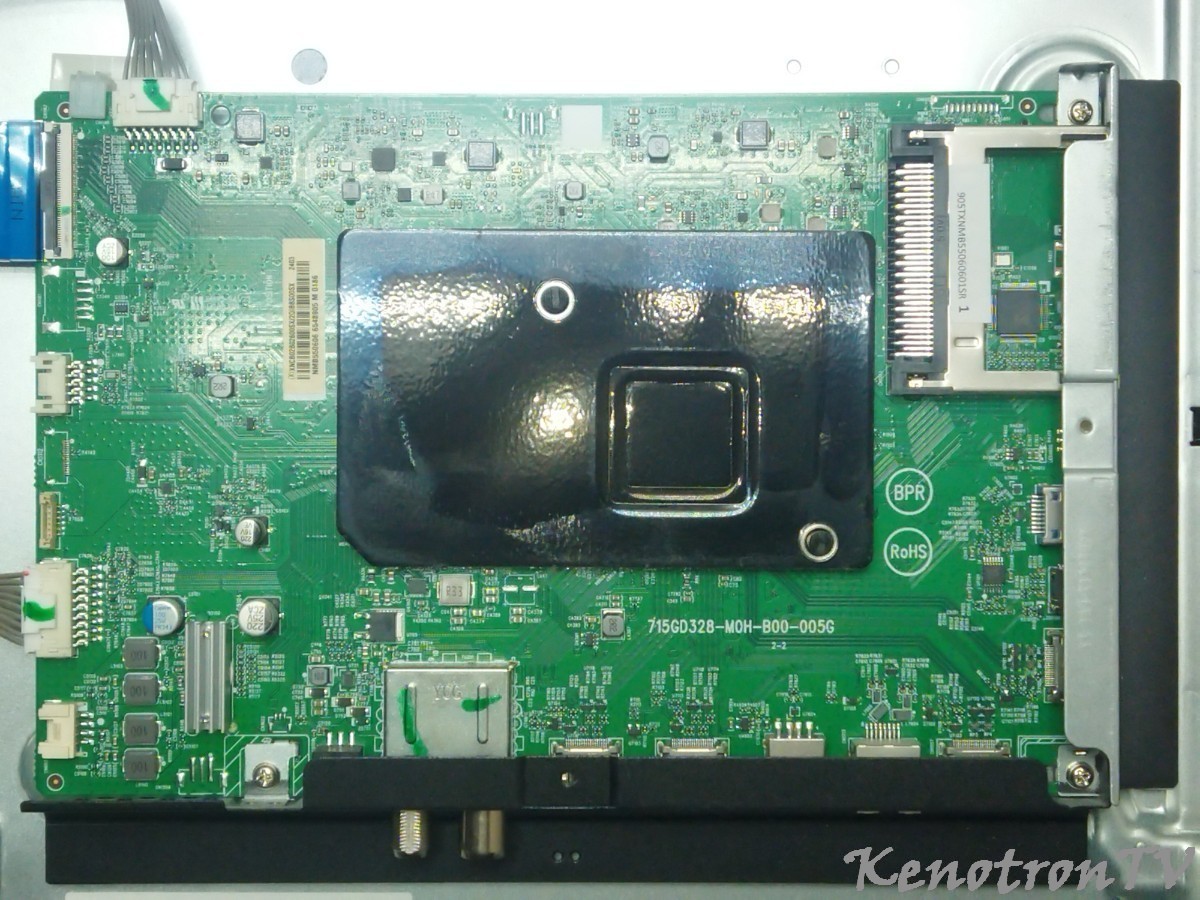
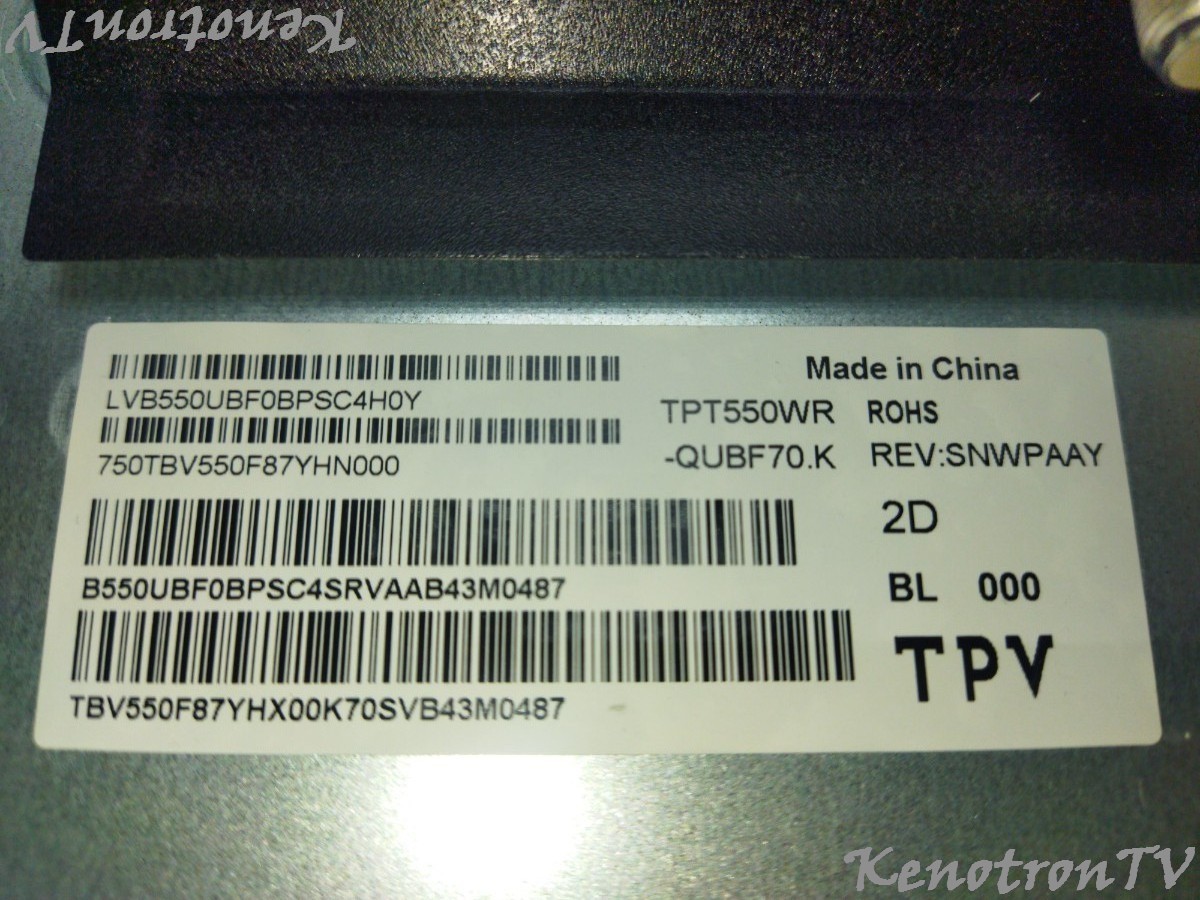
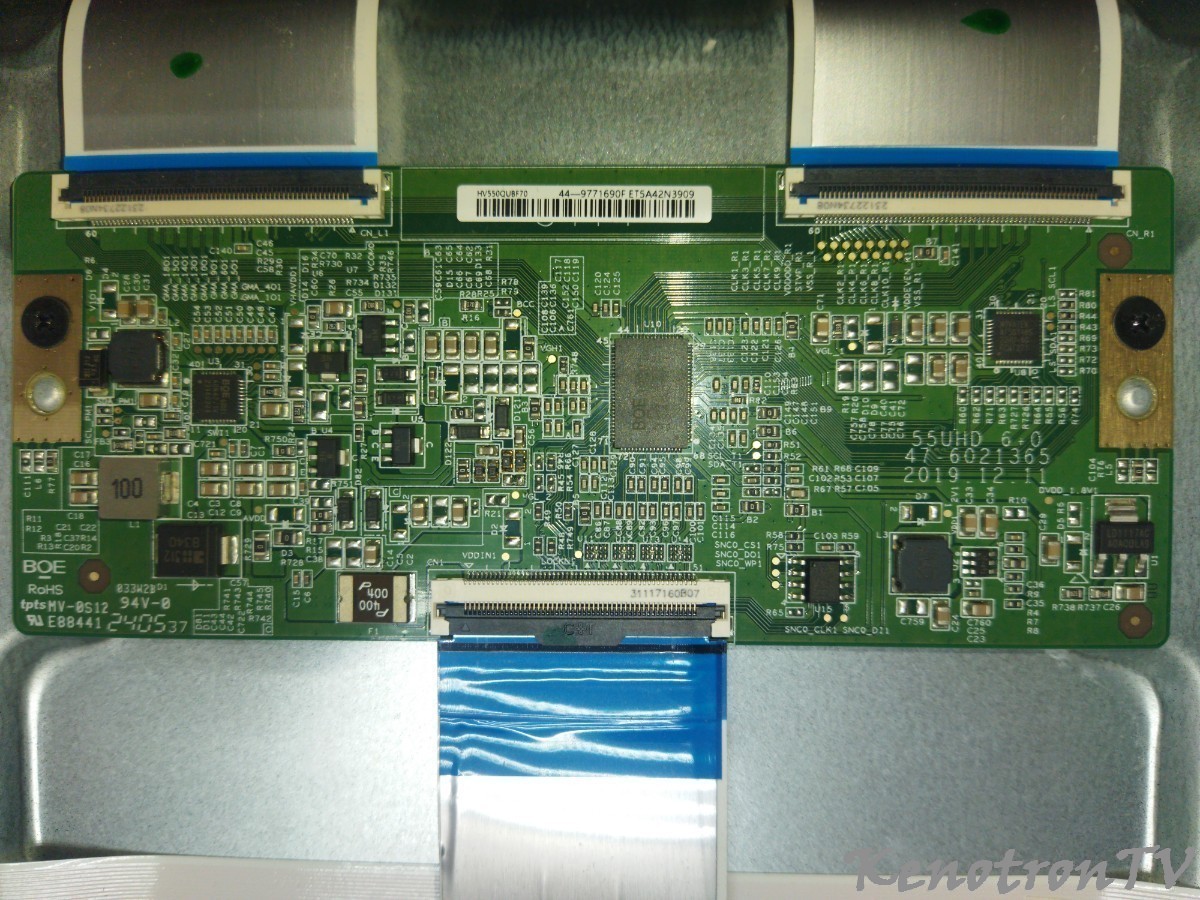
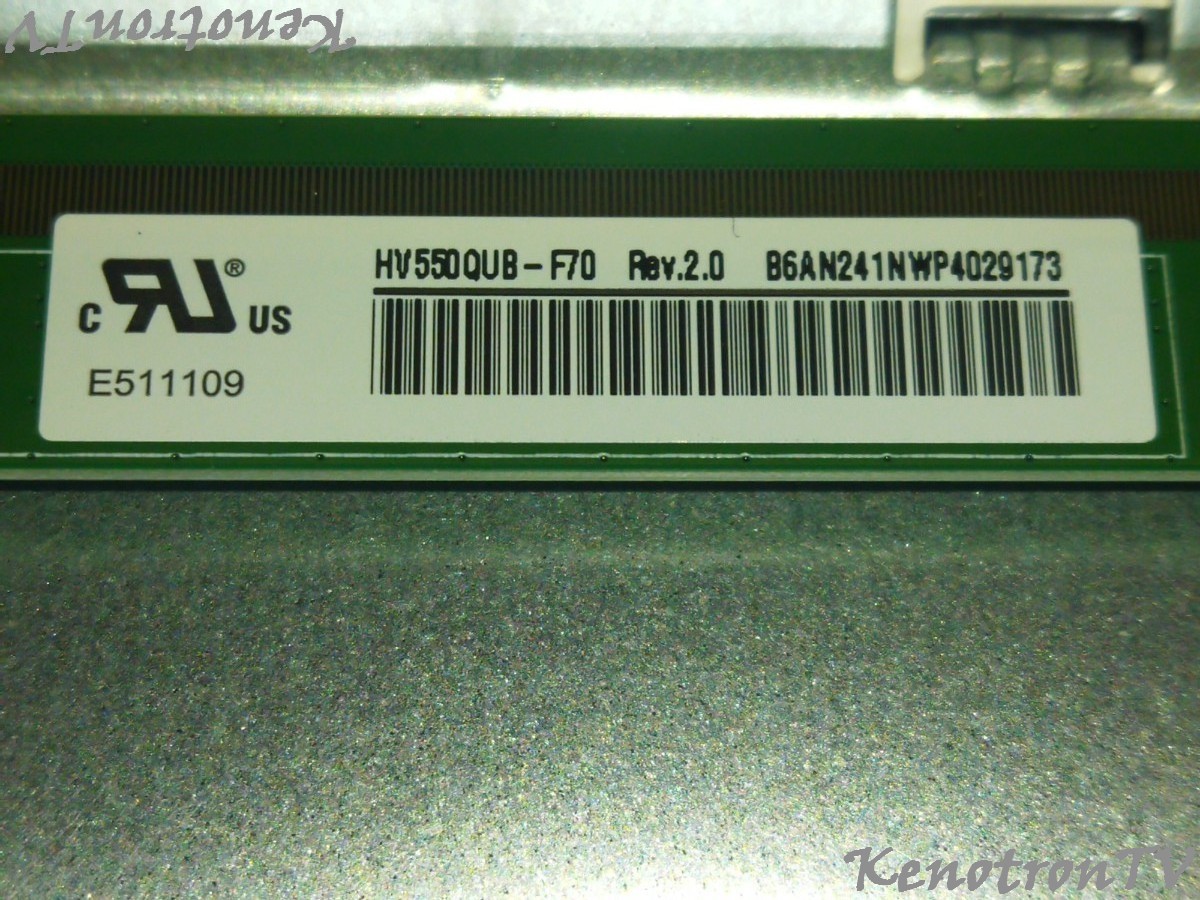
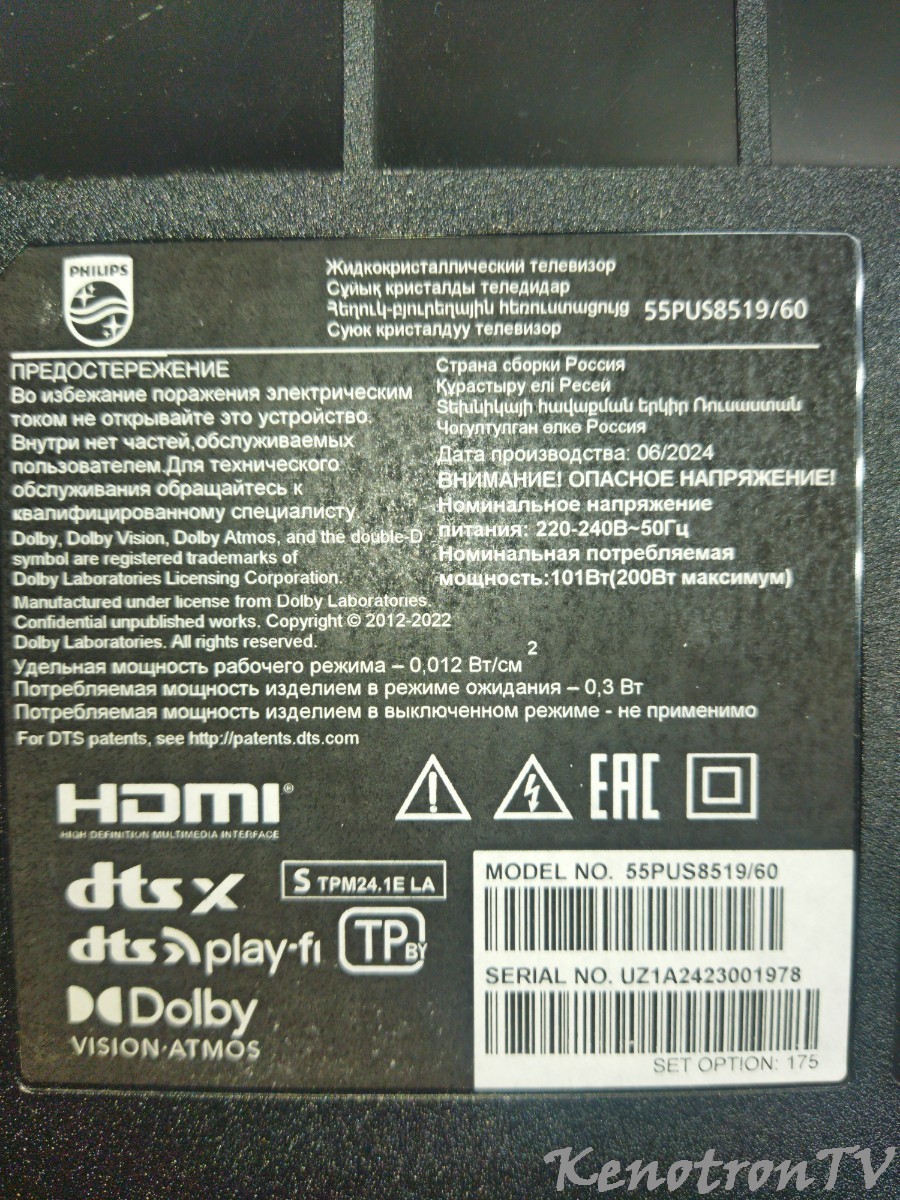
Philips 55PUS8519/60 , TPM24.1E LA , FULL BACKUP eMMC
verniy68 опубликовал файл в PHILIPS, , файл
model : Philips 55PUS8519/60
shassis : TPM24.1E LA
main : 715GD328-M0H-B00-005G
psu : TPV 715GD449-P03-000-B03R
panel : TPT550WR-QUBF70.K
t-con : HV550QUBF70
screen : HV550QUB-F70
eMMC : KLMAG1JETD B041
OCR 0xC0FF8080 (3V3/1V8)
Точки подключения ISP eMMC лично определены по сервисному мануалу и проверены ЗДЕСЬ
-
-
- 0 ответов

Выделил
LiVan, -
-
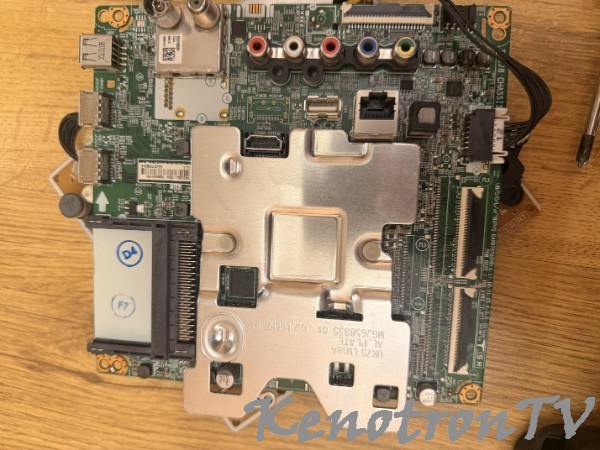
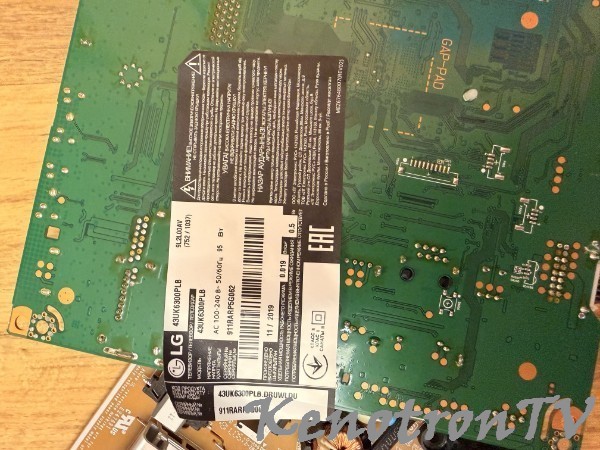
LG 43UK6300PLB EAX67872805(1.1) Dump eMMC
NikolaySVD опубликовал файл в LG, , файл
LG 43UK6300PLB EAX67872805(1.1) Dump
Main Board EAX67872805(1.1)
Panel HC430DGG-SLTL5-9111
Скачано с рабочего аппарата с разбитой матрицы-
-
- 0 ответов
Выделил
LiVan, -
-
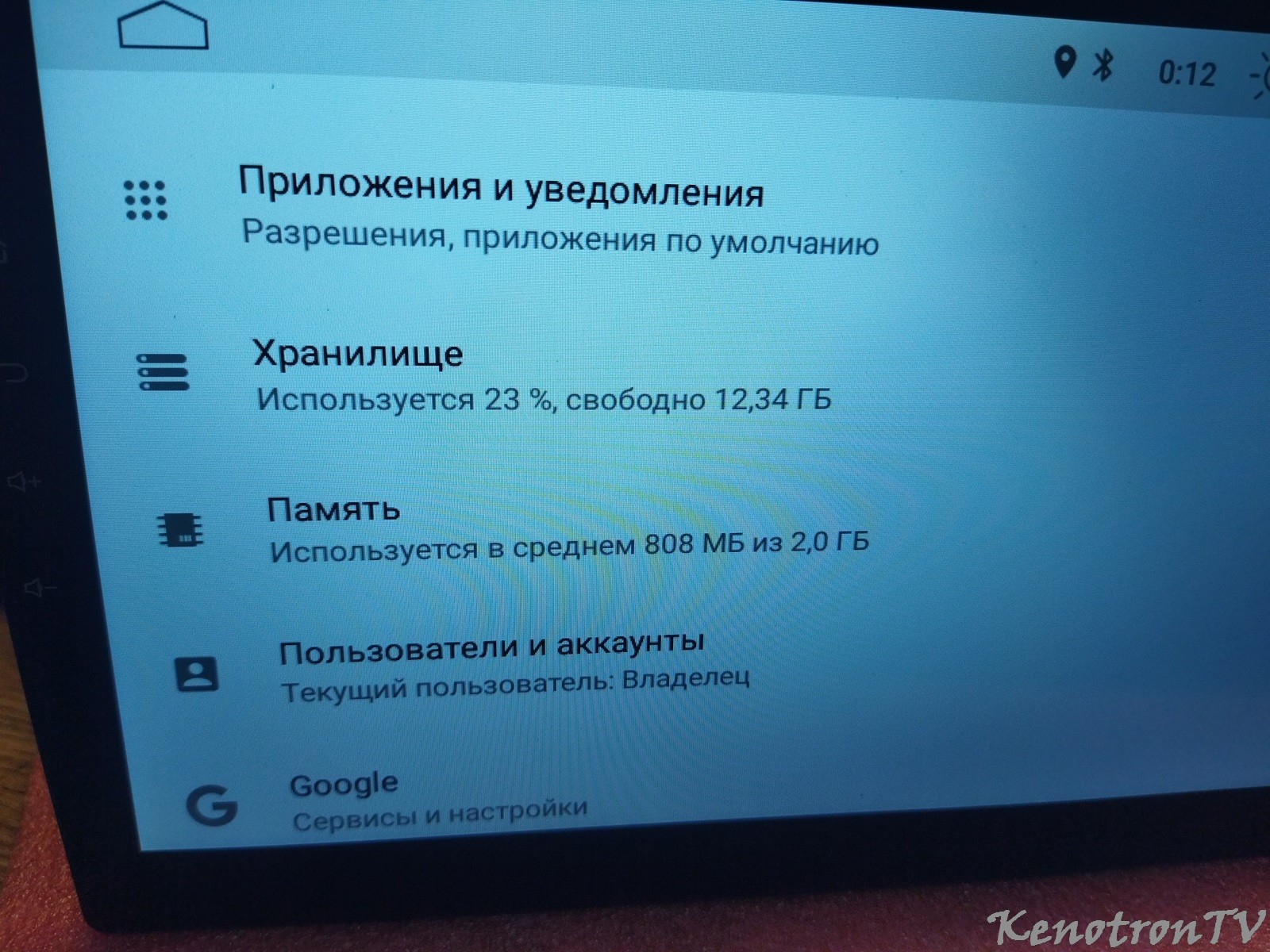
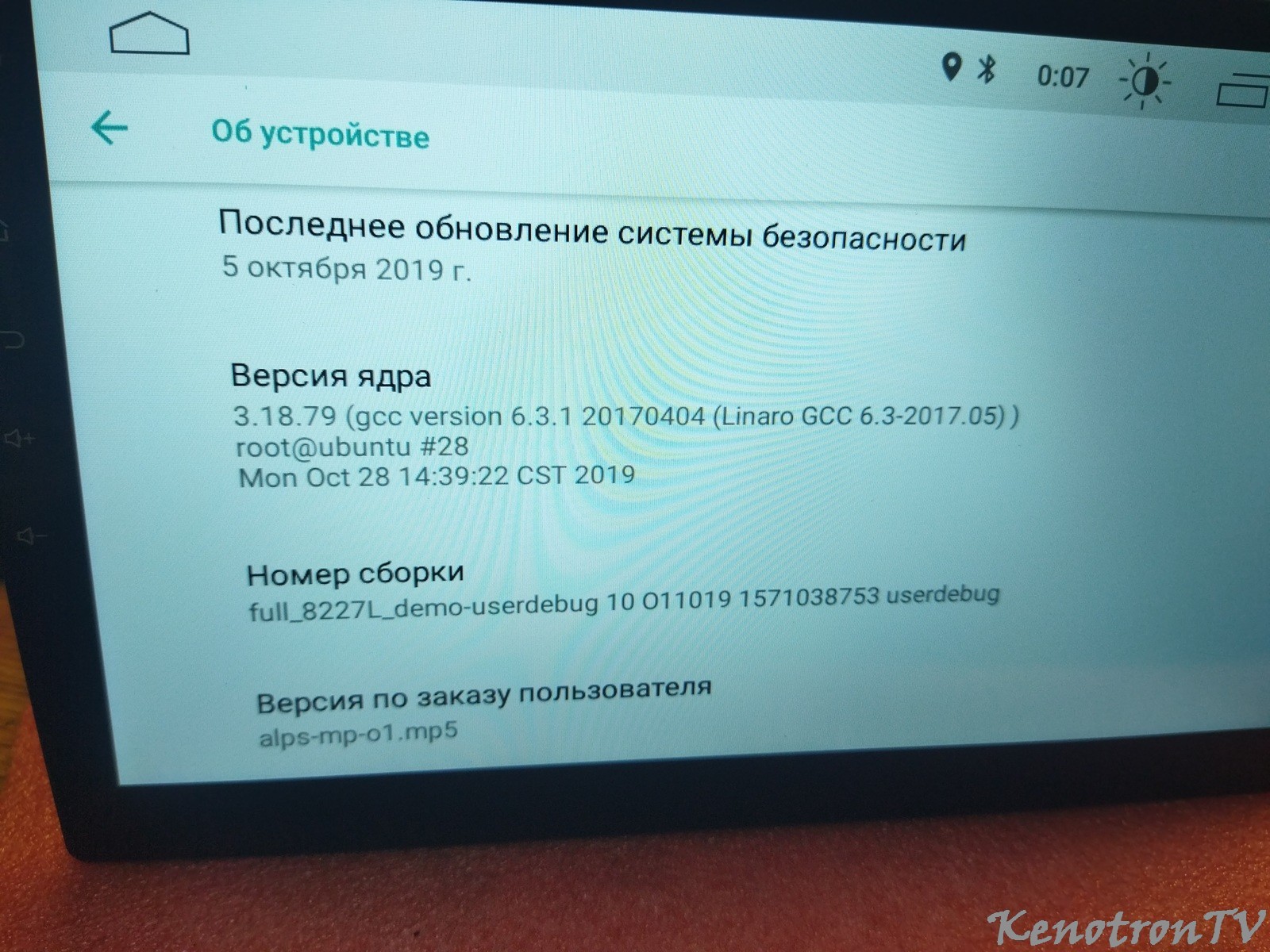
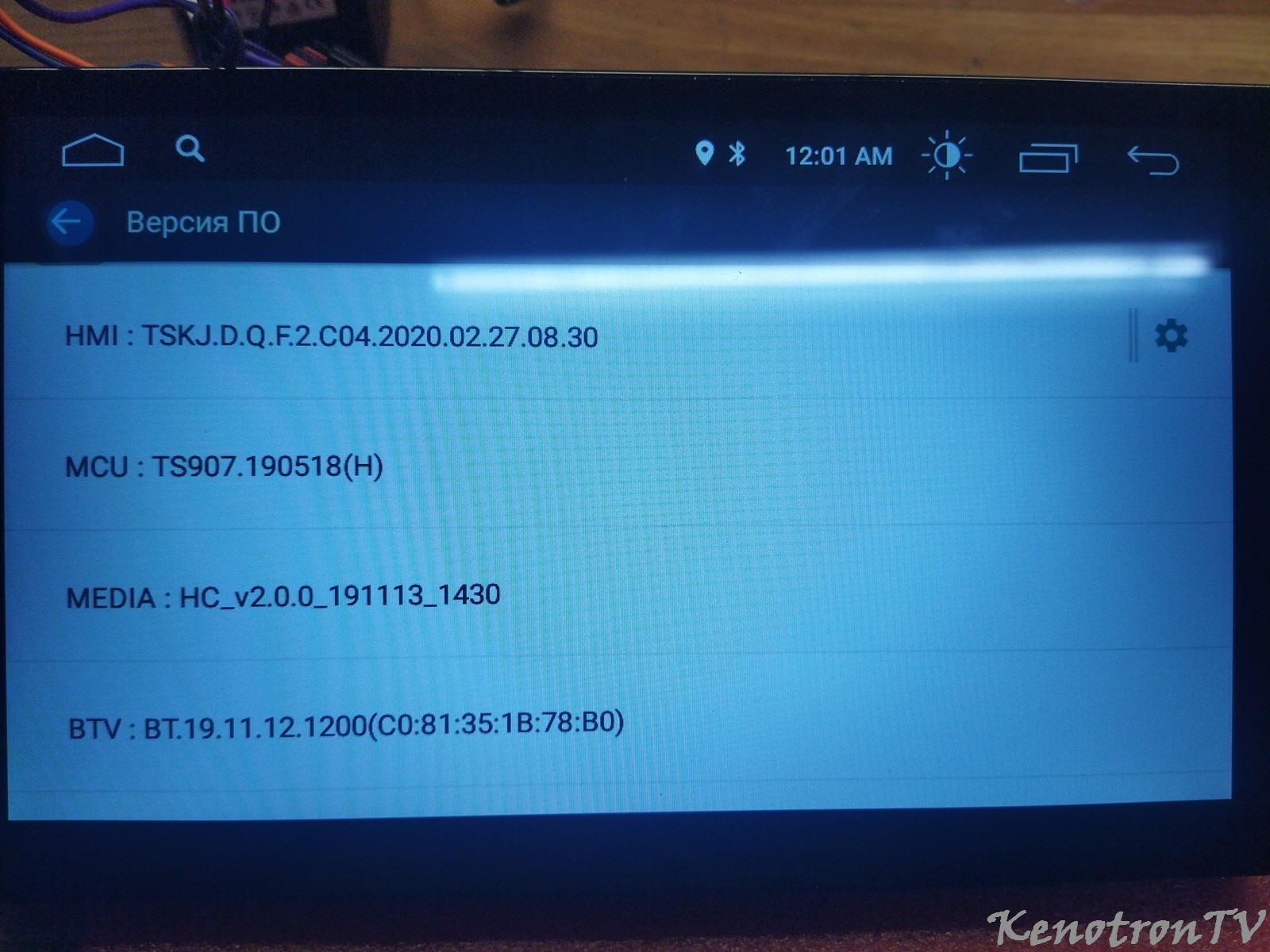
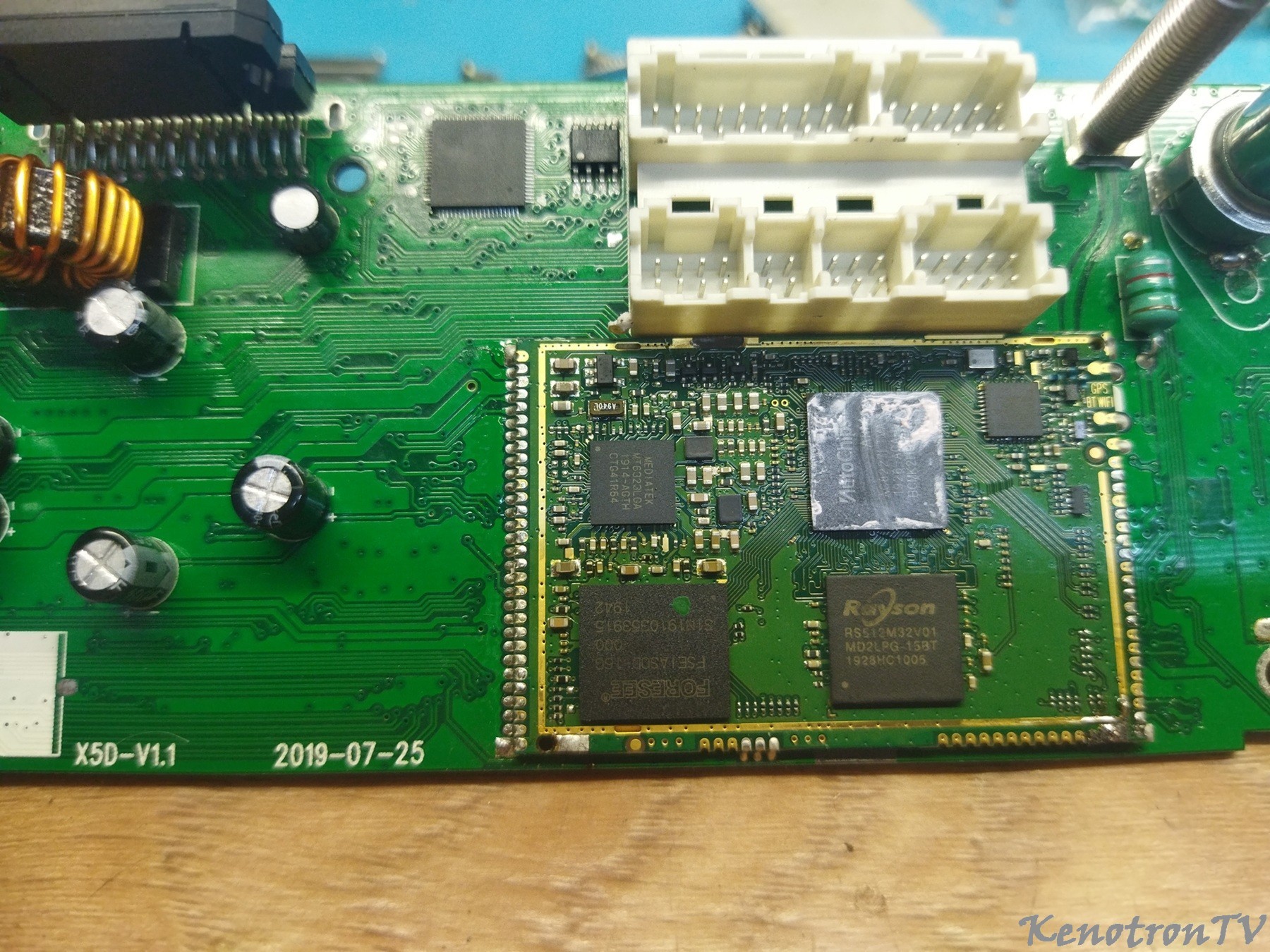
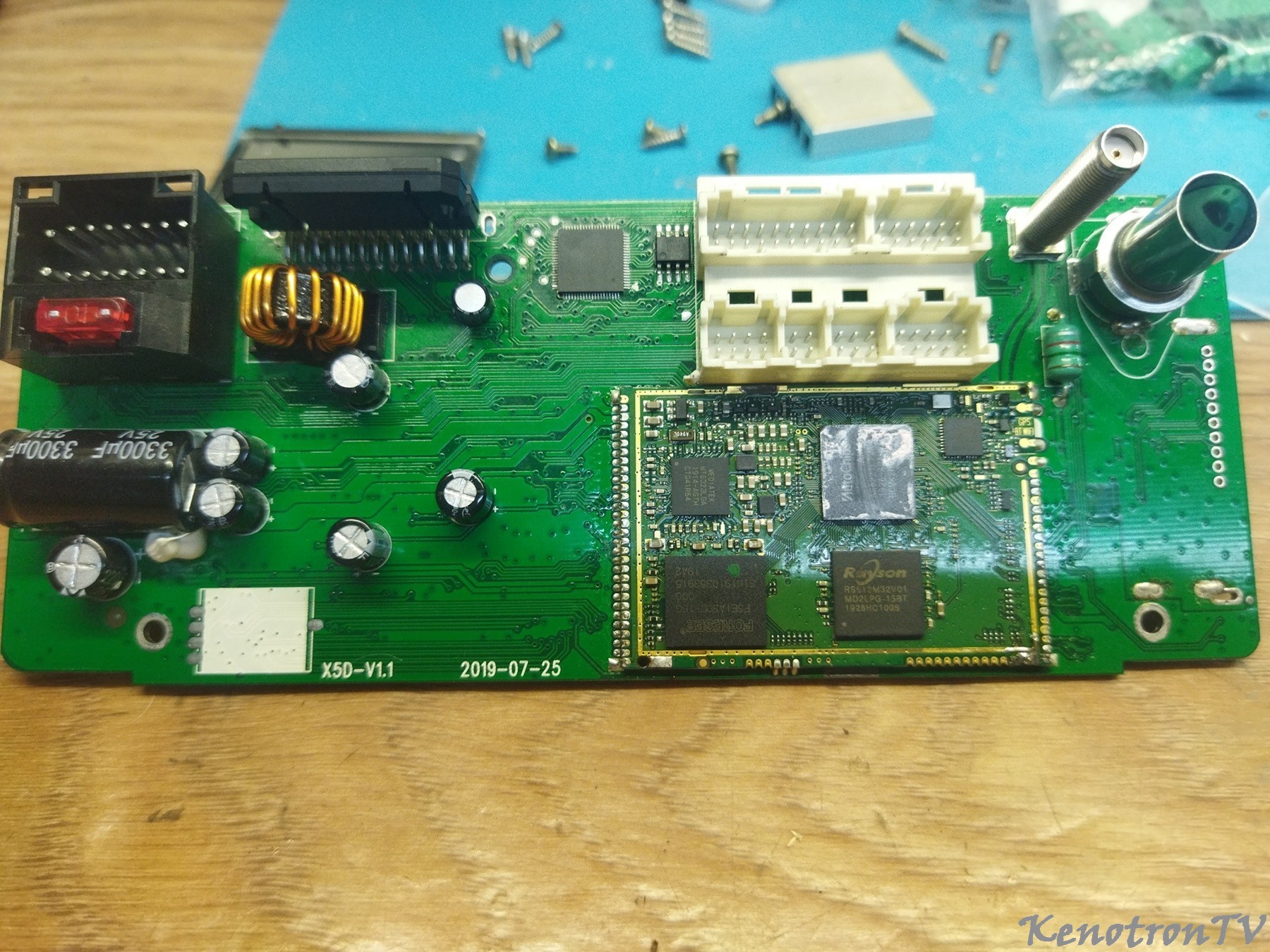
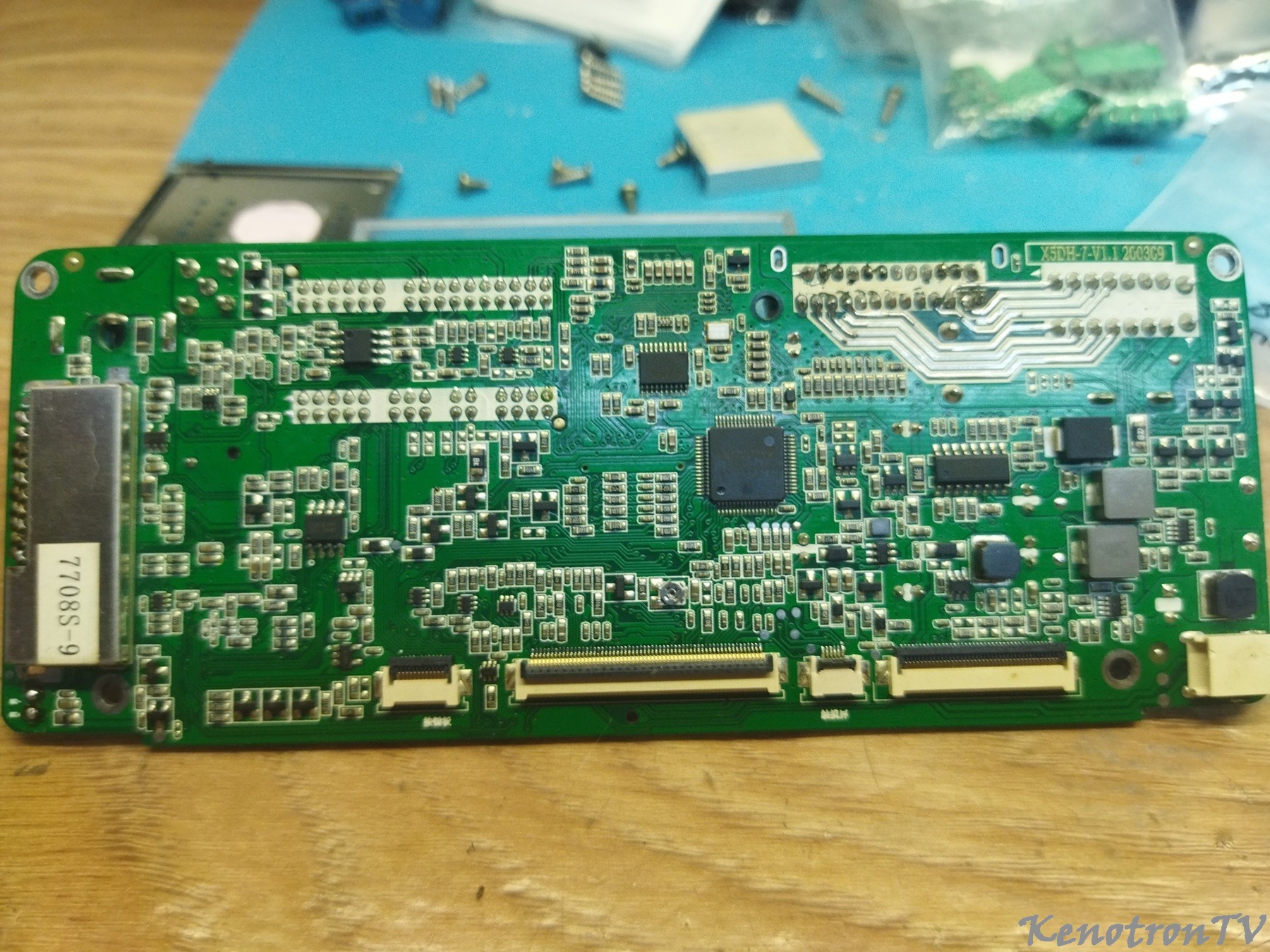
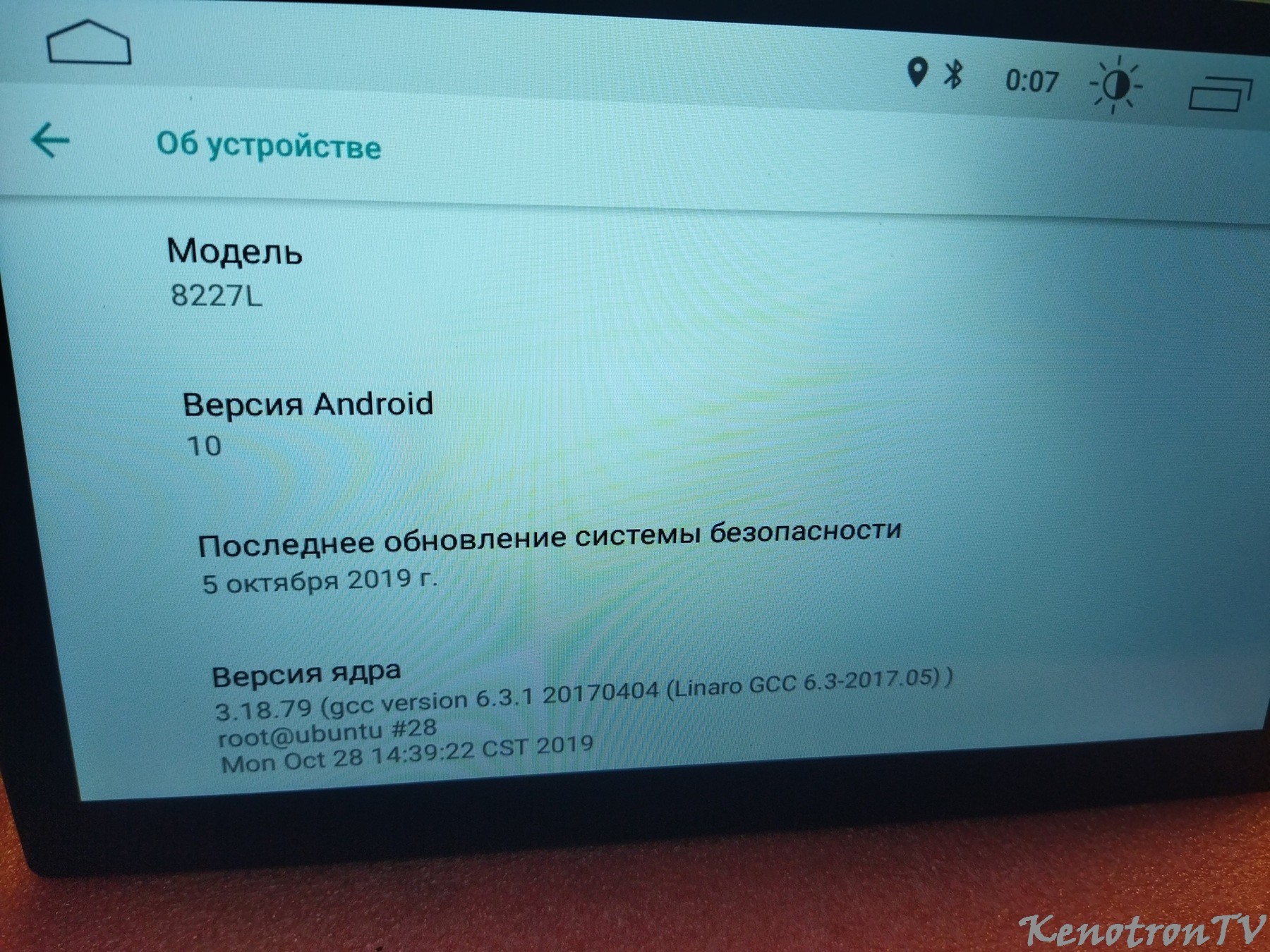
AC8227L 2\16, X5D-V1.1 2019-07-25, Damp eMMC
avdalev опубликовал файл в Flash, eeprom Car AUDIO, , файл
C8227L 2\16
Main: X5D-V1.1 2019-07-25
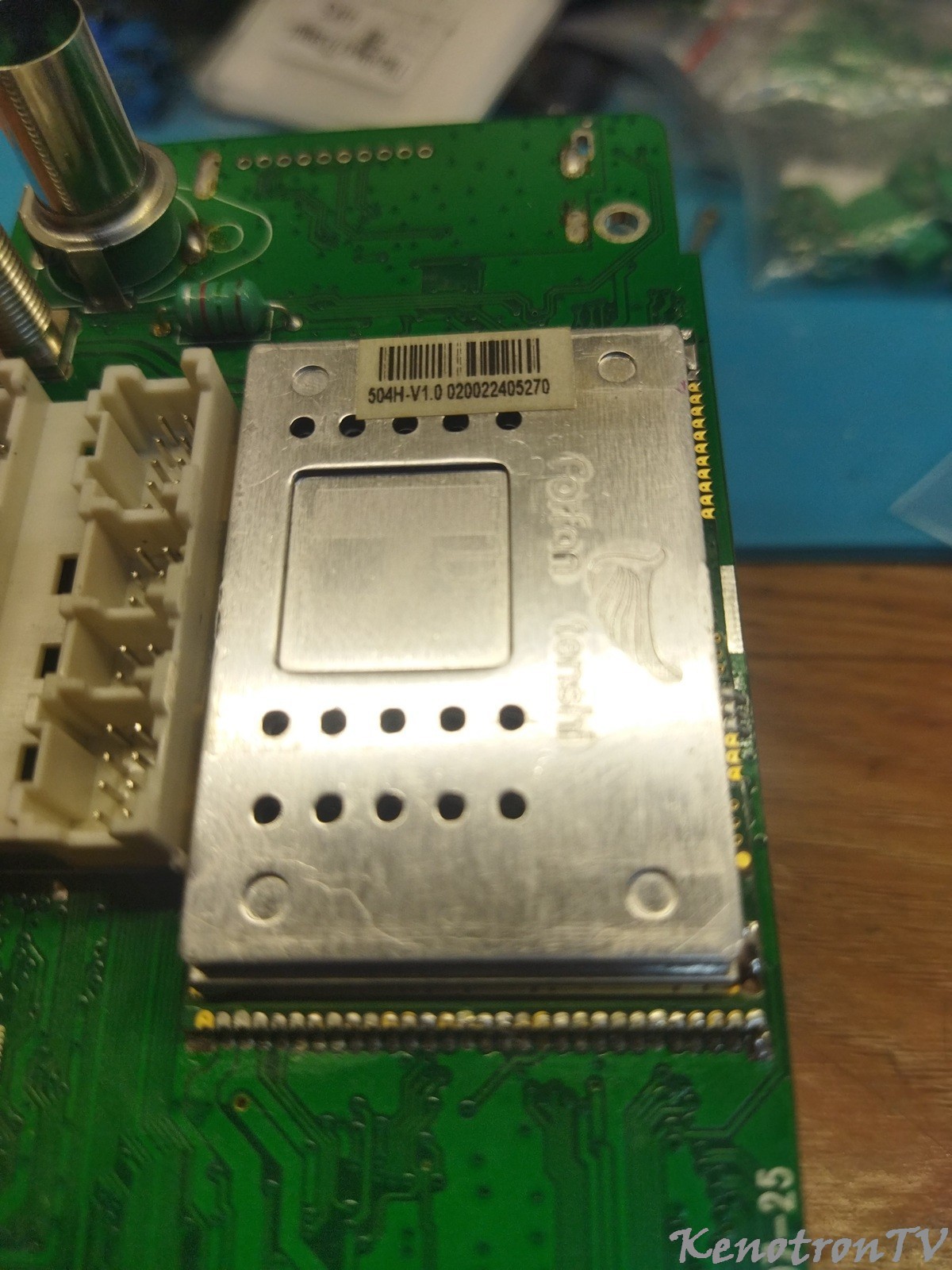
MODULE - SYM504H-V1.0
CPU: AutoChips AC8227LTVA
eMMC: Foresee FSEIASOD-16G
Log:
RAM: 2G
MCU: MN90F24XW
AUDIO: CS4361CZZ
TUNER: 7708S-9
AUDIO: CS4361CZZ
TUNER: 7708S-9-
-
- 0 ответов
Выделил
LiVan, -
-
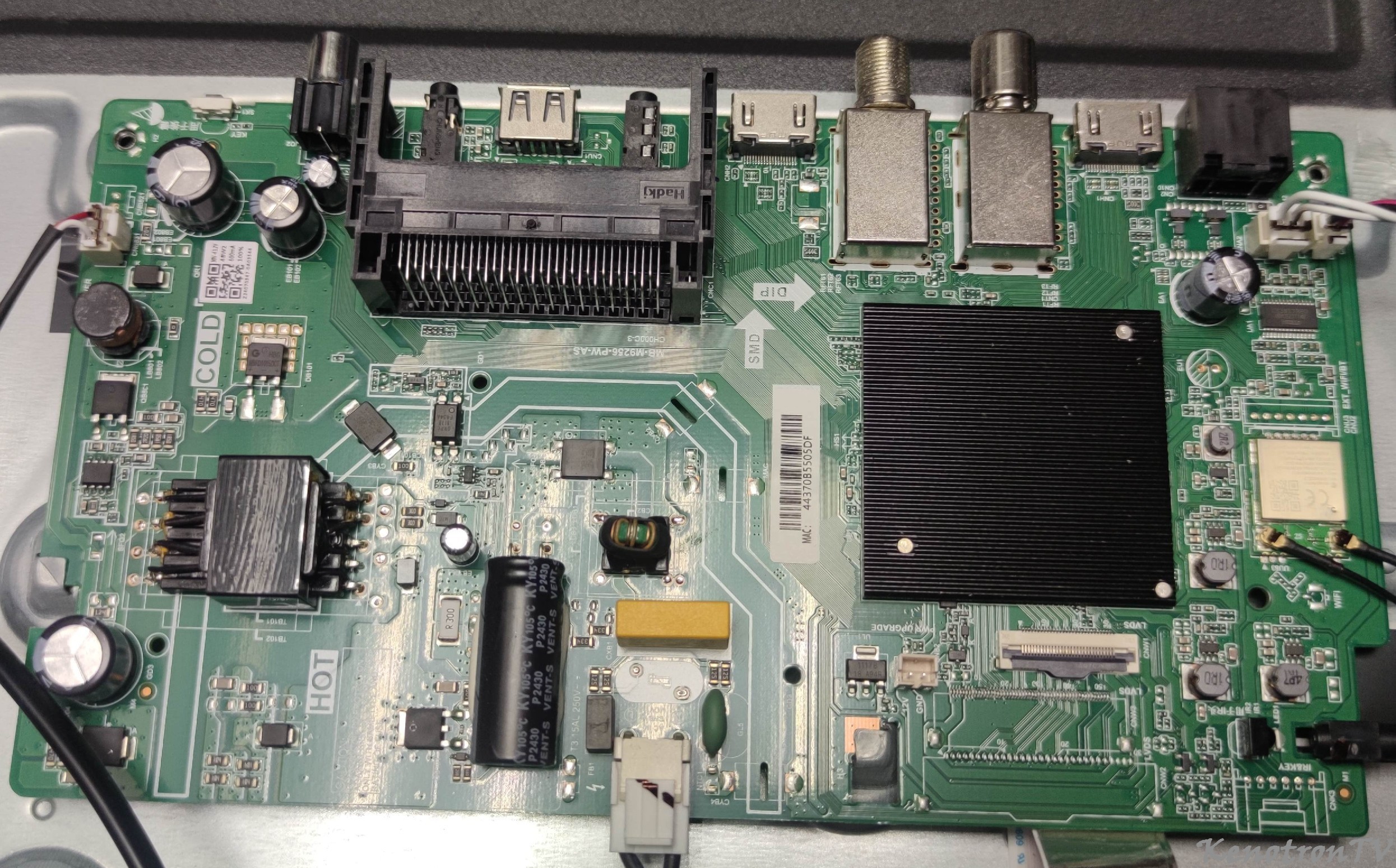
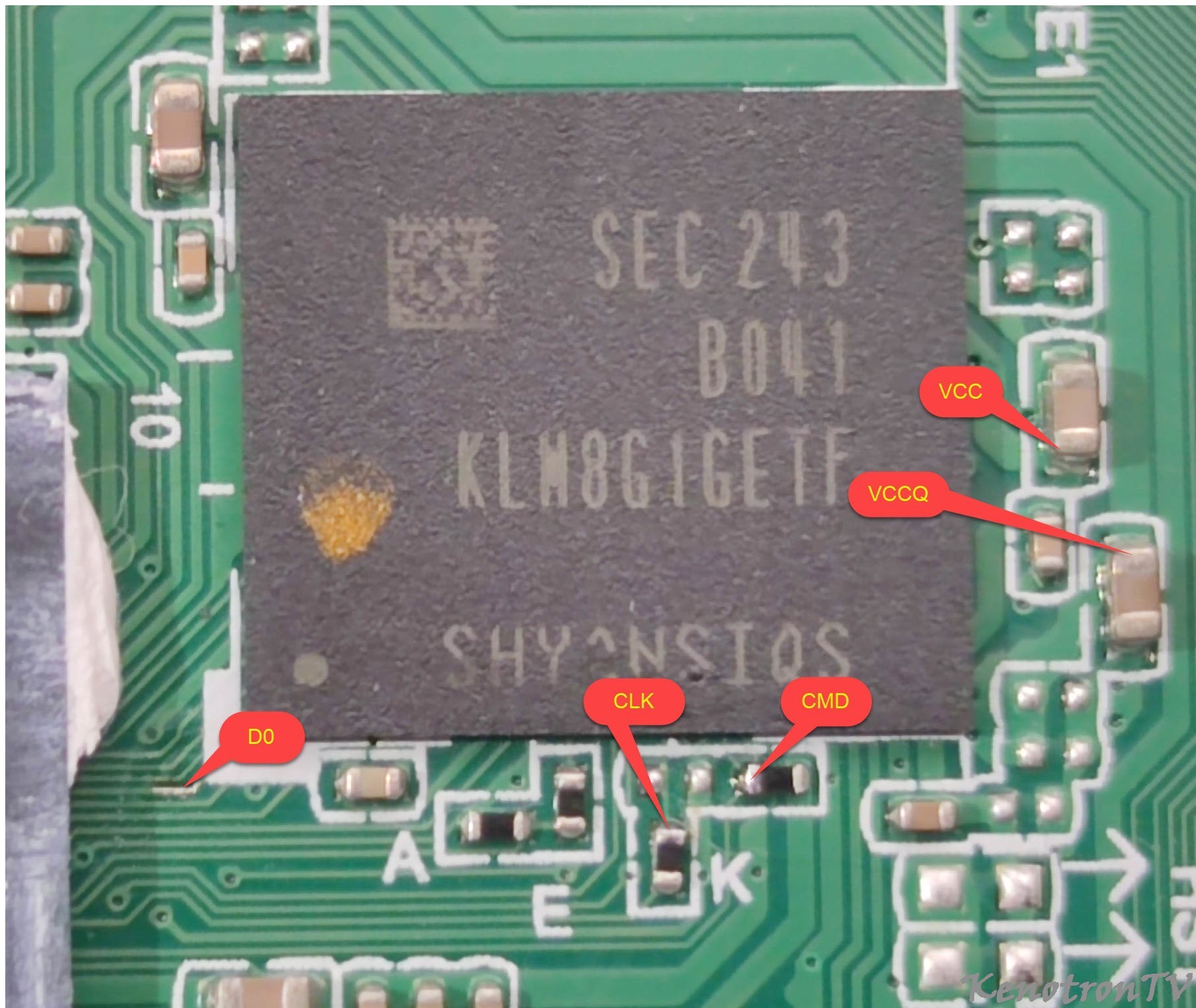
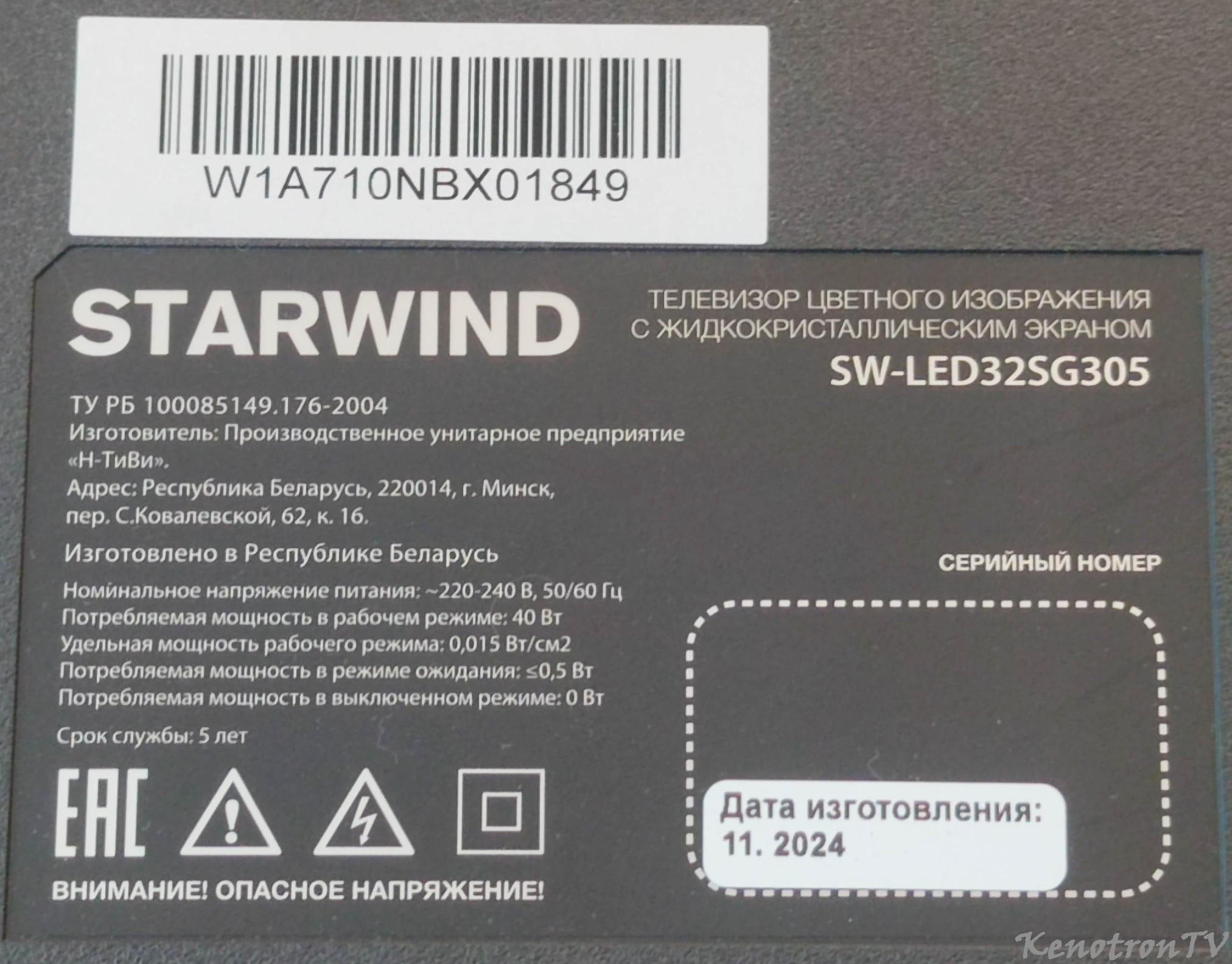
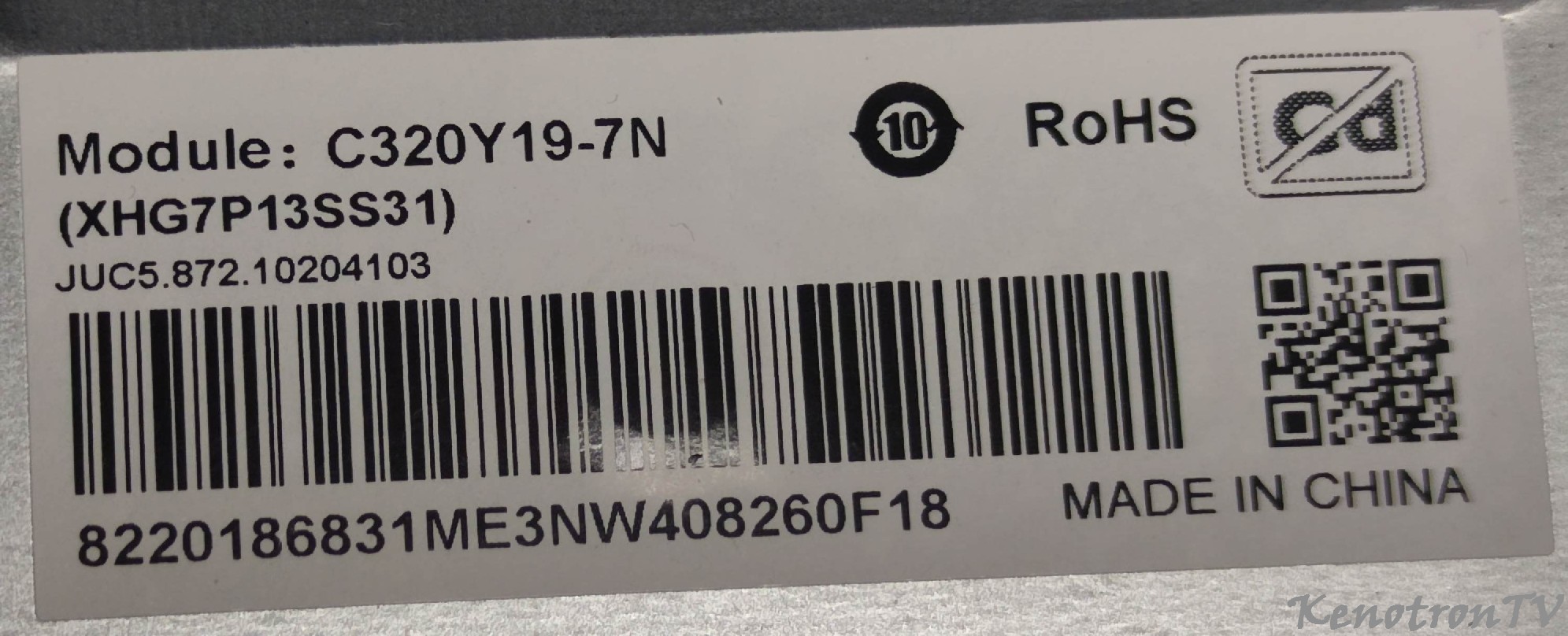
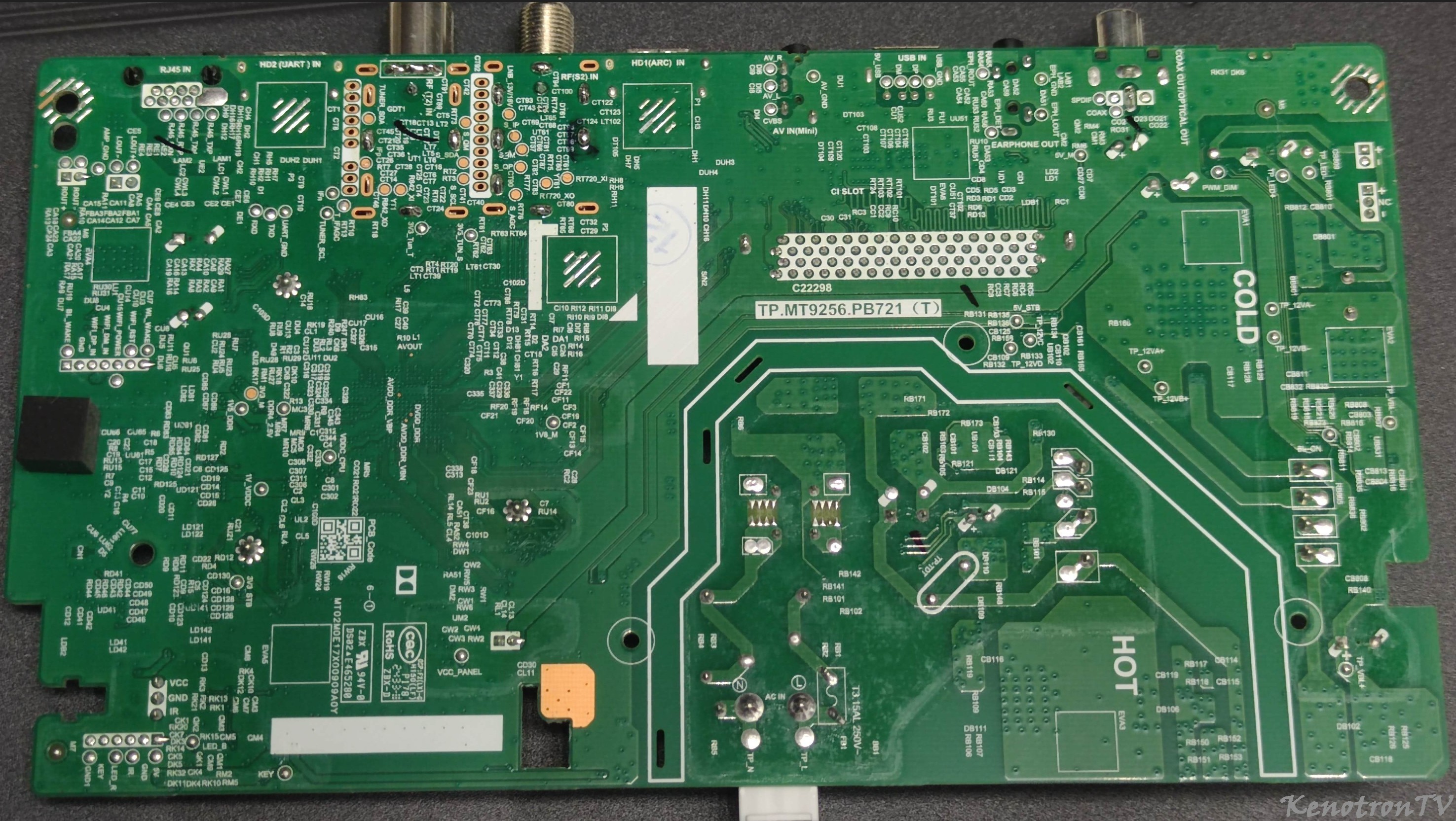
Starwind SW-LED32SG305 TP.MT9256.PB721(T) MB-M9256-PW-AS дамп eMMC
VEK опубликовал файл в eMMC, NAND FLASH FULL SET, , файл
Starwind SW-LED32SG305
панель: C320Y19-7N
main: TP.MT9256.PB721(T) MB-M9256-PW-AS
eMMC: KLM8G1GETF-B041
CPU/MCU: MT9256LAATDB
-
-
- 0 ответов
Выделил
LiVan, -
-
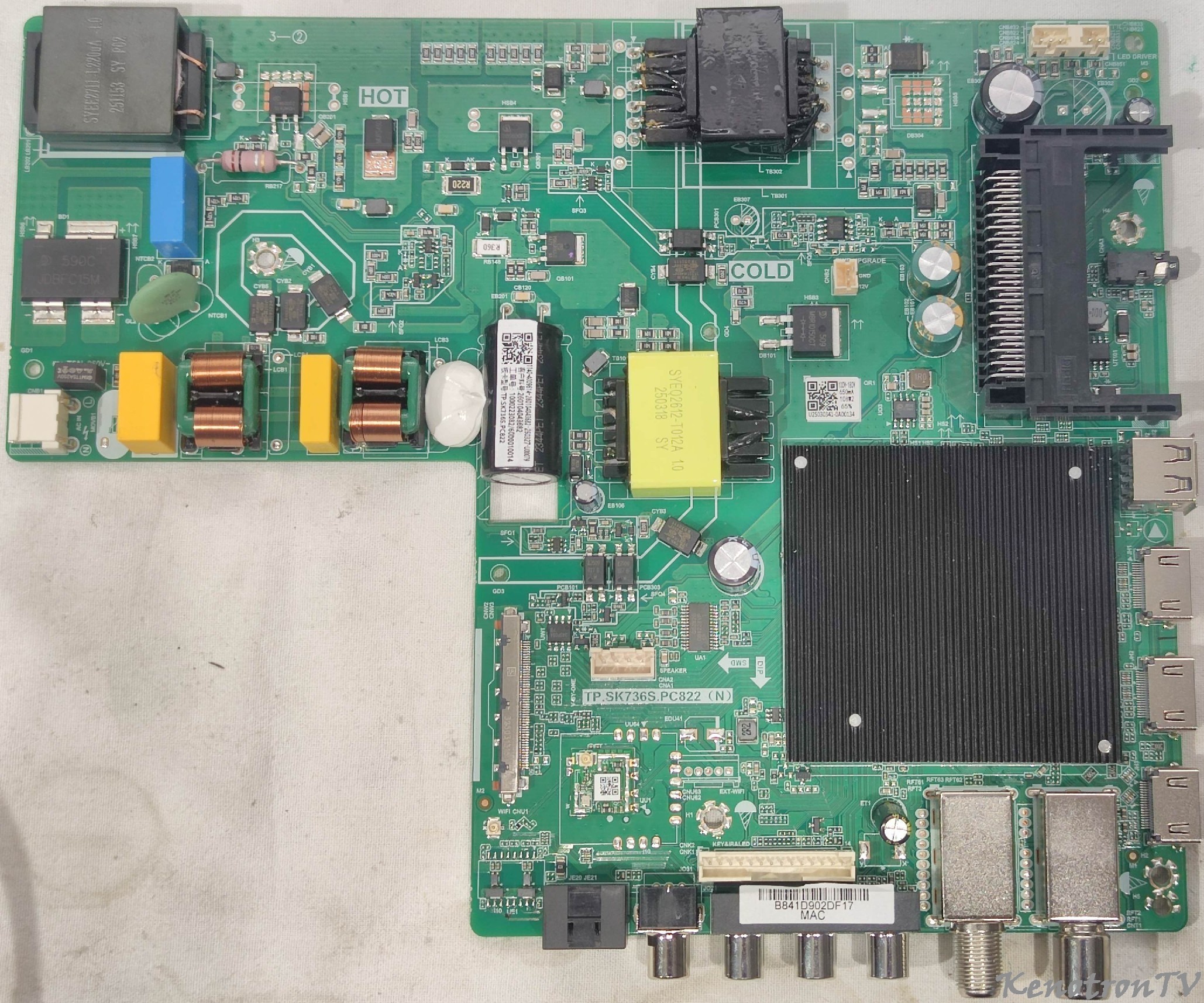
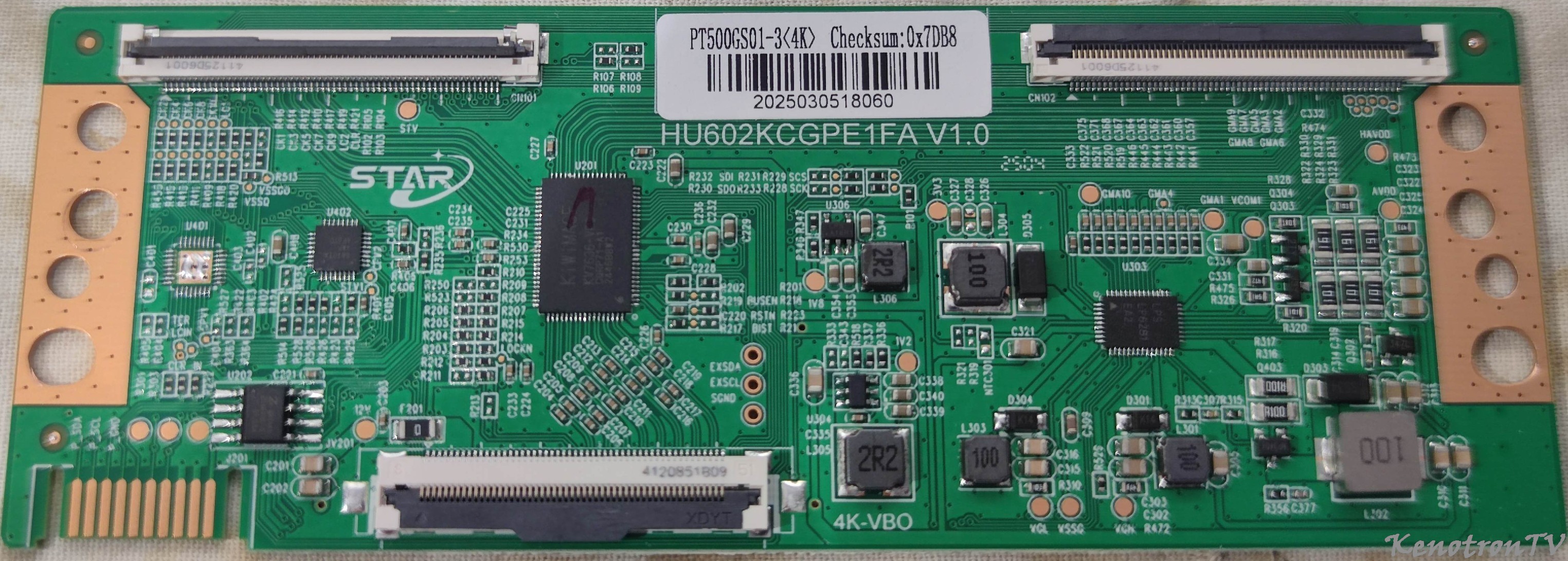
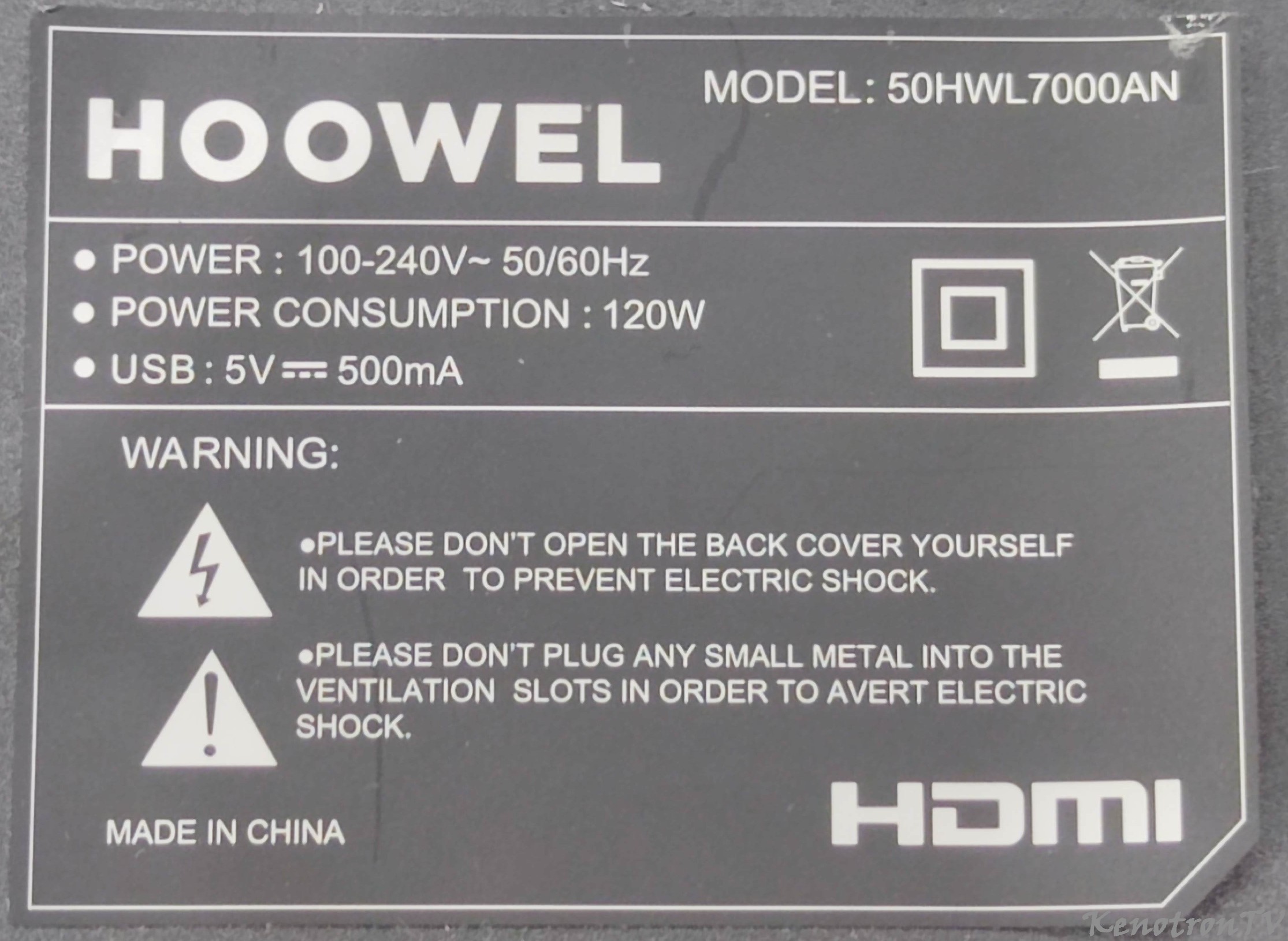
Hoowel 50HWL7000AN TP.SK736S.PS822(N) дамп eMMC
VEK опубликовал файл в eMMC, NAND FLASH FULL SET, , файл
Hoowel 50HWL7000AN
панель: PT500GS01-3
T-con: PT500GS01-3(4K) HU602KCGPE1FA V1.0
main: TP.SK736S.PS822(N)
проц: MT9633FAATAF
eMMC: RS70B08G3 S03F
точки isp в архиве
-
-
- 0 ответов
Выделил
LiVan, -
-


Объявления
-
Сообщество профессионалов!
-
Отзывы к файлу
-
 Автор sakomolkin · ОпубликованоМодель: H50U5500SA Производитель: ТРИКОЛОР Main: T.MT9632.722 (Т) Panel: Model: C500Y19-7N Включается загружается но пульт плохо работал. по меню не скролилось. Обновление USB помогло, встало без проблем. после два раза по WiFi подгружало обновление софтовое. Вылезла в левом углу надпись Factory Mode при включении телевизора. Потушил отключив службу в меню Настройки-Приложения-Специальный доступ-Поверх приложений. Точное название может меняться в зависимости от производи
 -
 Автор kalina · Опубликованоsharp 55FN2EA Main T.MT9685.716 (T) emmc KLM8G1GETF матрица Panel st546d18-2 восстановил по USB .изо в норме.
 -
 Автор wij · ОпубликованоТелевизор висел на запуске Android - оптимизация приложения. Решил первым делом попробовать прошить ТВ именно прошивкой по USB. Всё прошло успешно! После запуска телевизора видим базовую прошивку. Далее подключаемся к сети и обновляем систему, чтобы заработал весь функционал. Всем добра!
 -
 Автор Aleksander92 · ОпубликованоPhilips 32phh4309/60 Nand tc58nvg0s3eta00 Main 715g6092-m0h-000-004k Panel tpt315b5-an02 Висел на заставке Перенес ключи В HEX редакторе нужно выбрать адрес в своей прошивке 007ED8000 А размер 004A400 Я в итоге скопировал от 007ED8000 и до самого конца,т.к. видел там ещё какие-то значения И заменил эти значения в данной прошивке При включении была инверсия цветов и перевернутое изображение Опционный код не вводился,вероятно
 -
 Автор VEK · ОпубликованоПринесли телек с искажёнными цветами на всём. Не смог прописать DH1U8GD0201 PT430CS03-3 -project_id.ini - iFeKfbd7lQ. Выдавал ошибку. Пришлось дамп лить.
-